Dla nauczycieli
Podziel uczniów na klasy z kodem dołączenia, sprawdzaj, co ćwiczą, wyznaczaj cele i prace domowe, planuj lekcje i wysyłaj ćwiczenia.
Zarządzaj uczniami
Wszystko zaczyna się na stronie Moje nauczanie (po zalogowaniu). Kliknij Zaproś ucznia, wpisz adres email i kliknij Wyślij zaproszenie. Wcześniej wybierz język zaproszenia: polski albo angielski. Uczeń, który ma już konto, dostaje email i wiadomość w Panelu. Osoba bez konta dostaje email z linkiem rejestracyjnym, który zakłada konto i przyjmuje zaproszenie jednym ruchem. Link wygasa po 14 dniach.
Dwa pola wyboru w tym samym formularzu przekazują uczniowi na start Twoje ustawienia albo ćwiczenie, które masz otwarte. Gdy uczeń przyjmie zaproszenie, zobaczysz wiadomość w Panelu, a on pojawi się na liście uczniów. Obok niego jest przycisk Zaproś rodzica: zaprasza rodzica jednego z Twoich uczniów.
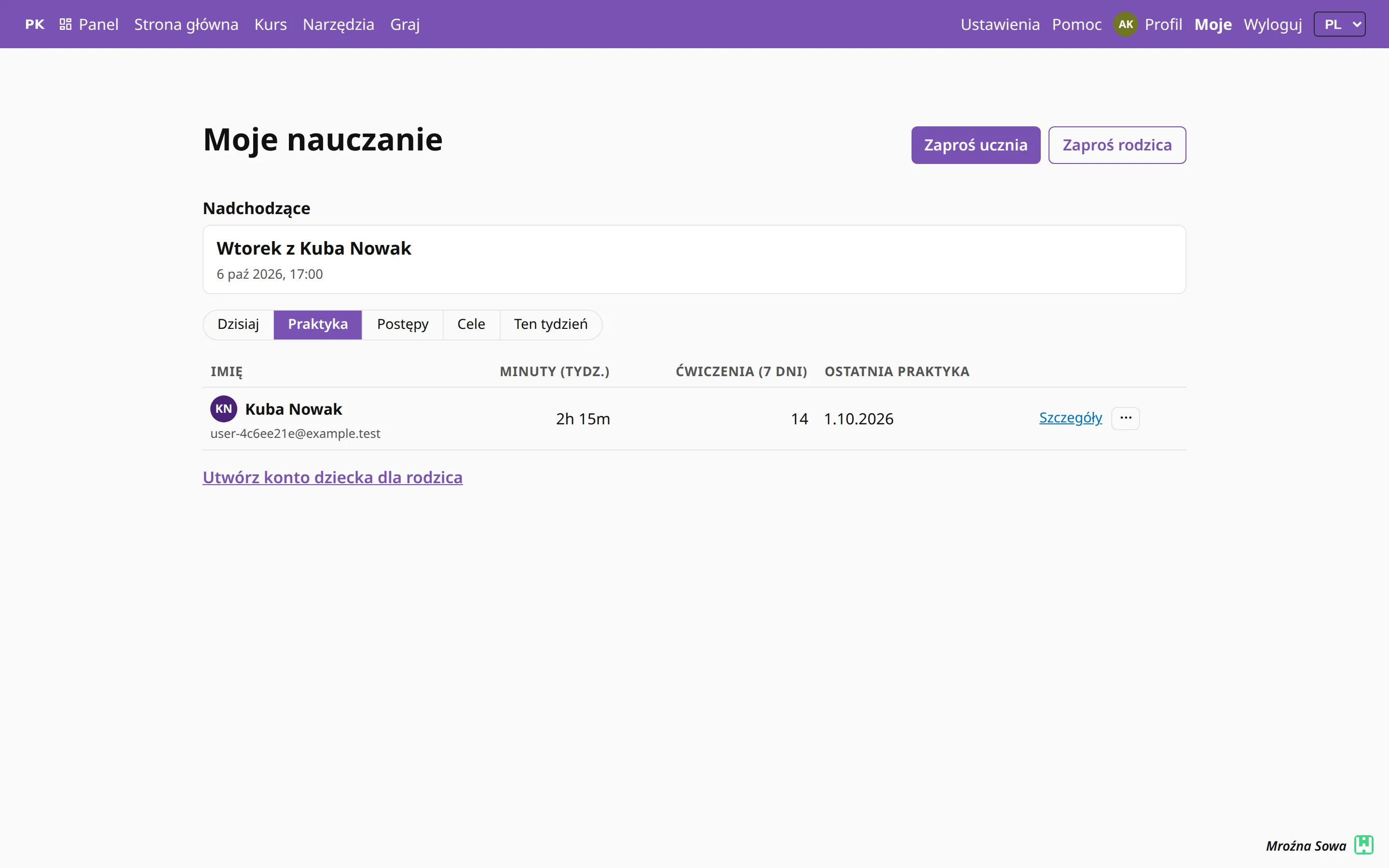
Uczeń zbyt młody na własny adres email dostaje konto dziecka. Pod listą uczniów kliknij Utwórz konto dziecka dla rodzica i podaj email rodzica, który jest już z Tobą połączony, imię dziecka i hasło. Dziecko dołącza do Twoich uczniów, a kontem zarządza rodzic (zobacz Dla rodziców). Uczeń może zakończyć połączenie w zakładce Moi nauczyciele i rodzice na swojej stronie Ekipa.
Podziel uczniów na klasy
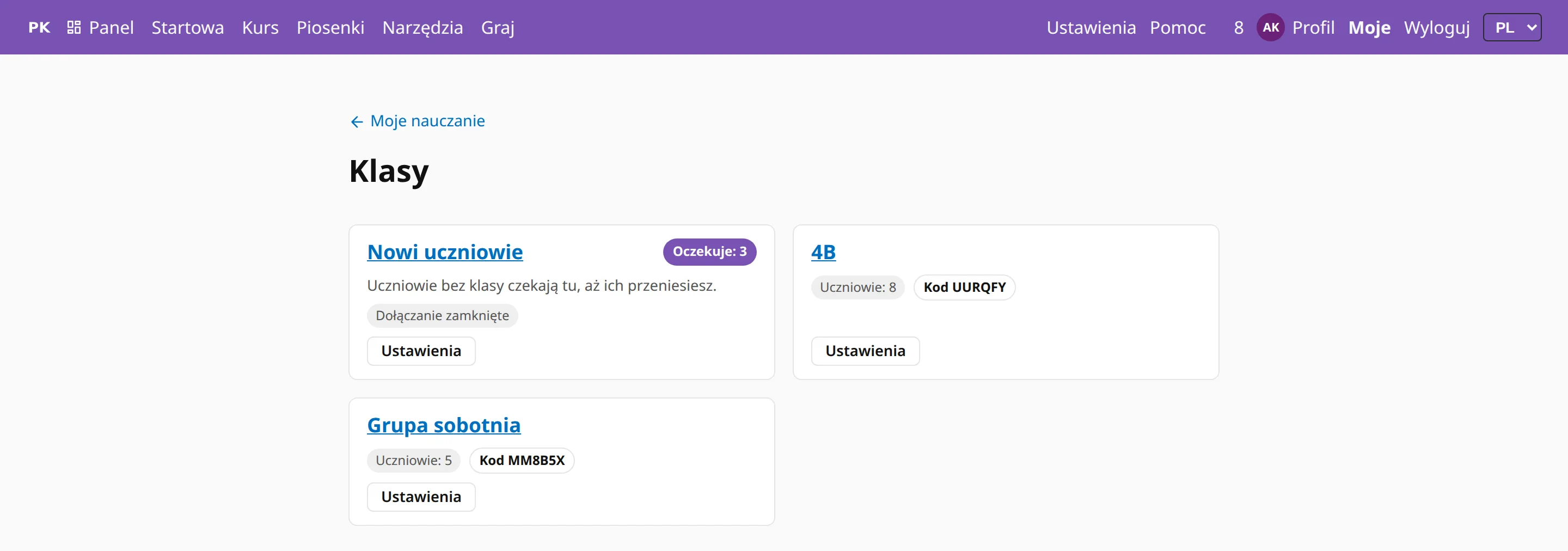
Otwórz Klasy na stronie Moje nauczanie. Kliknij Utwórz klasę, wpisz nazwę w polu Nazwa klasy i zapisz. Możesz mieć do 20 klas.
Każda klasa ma sześcioznakowy kod dołączenia i kod QR. Oba są w ustawieniach klasy, w części Kod dołączenia. Zmień kod zastępuje stary kod, a udostępnione wcześniej kody przestają działać. Zamknij dołączanie wstrzymuje dołączanie nowych uczniów. Możesz je później otworzyć przyciskiem Otwórz dołączanie.
Masz też klasę Nowi uczniowie. Nowe osoby trafiają najpierw tam. Zaznacz jedną osobę albo kilka, wybierz Przenieś do… i klasę. Lista klas pokazuje, ile osób czeka. Tej klasy nie można zarchiwizować.
Uczniowie dołączają kodem
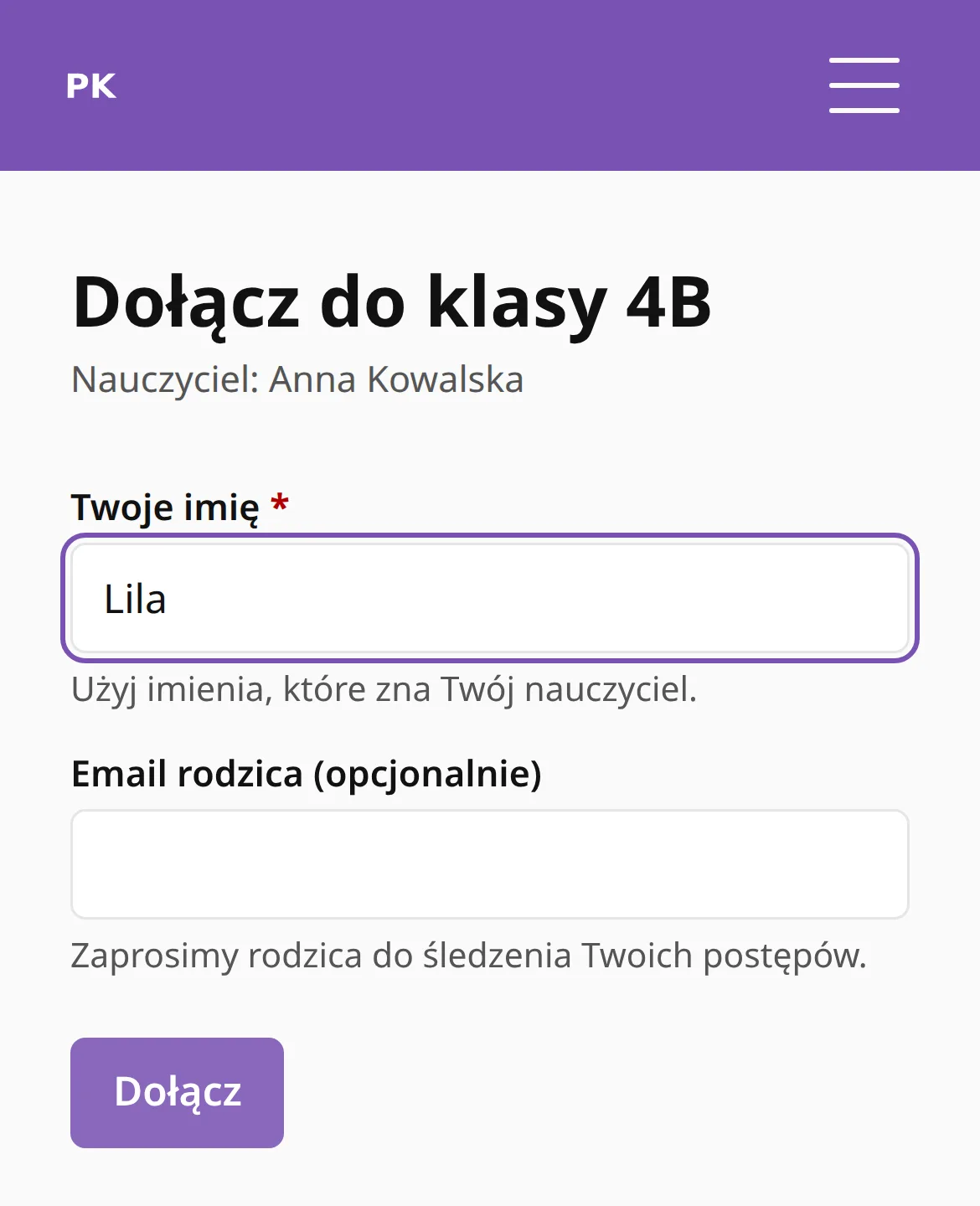
Uczniowie skanują kod QR albo otwierają link do klasy, który kończy się kodem. Strona pokazuje nazwę klasy i imię nauczyciela. Wpisują swoje imię i, jeśli chcą, email rodzica. Potem klikają Dołącz.
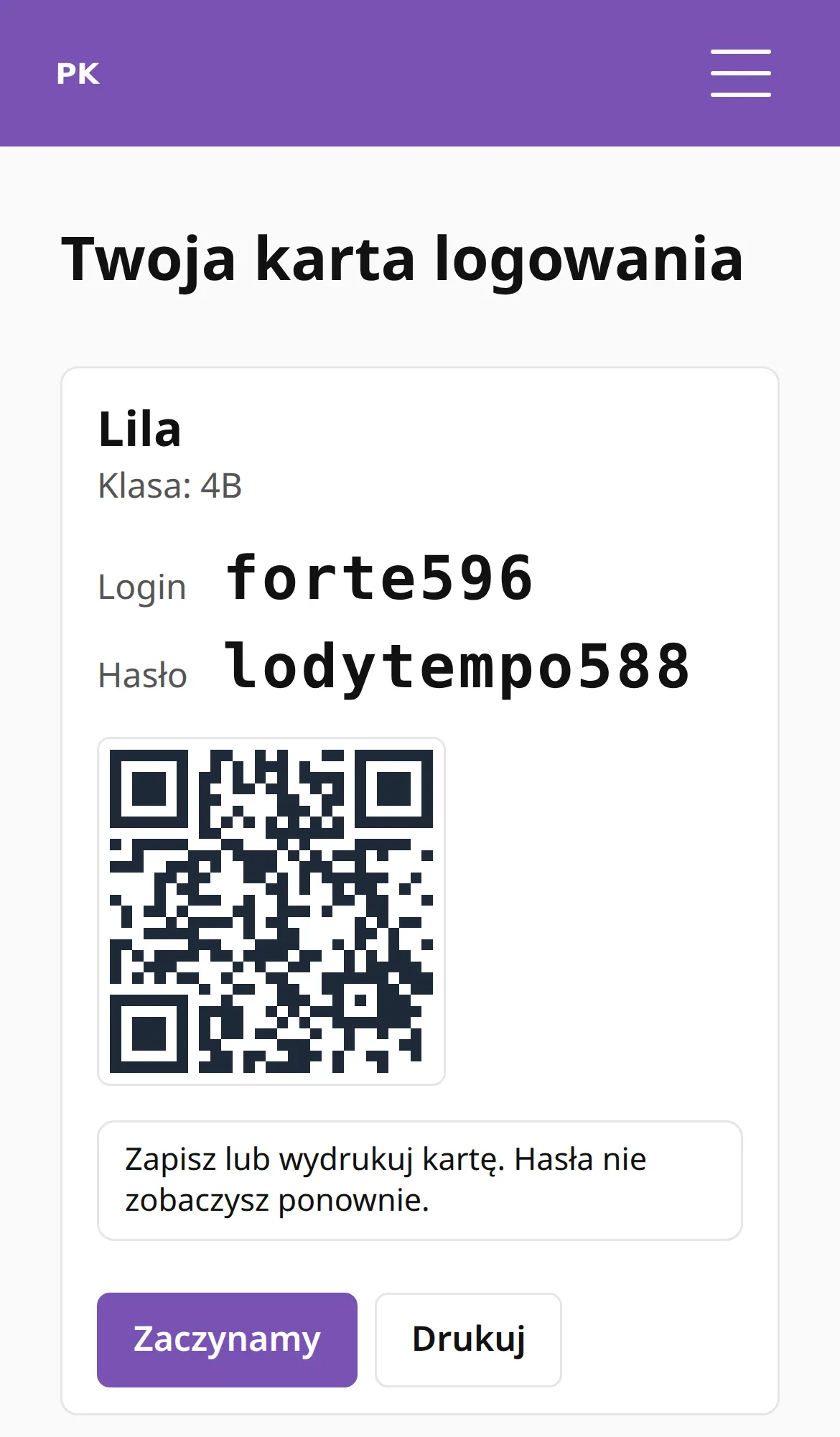
Każda osoba dostaje własne konto bez adresu email. Karta logowania z loginem i hasłem pojawia się tylko raz. Uczeń powinien ją zapisać lub wydrukować, bo hasła nie zobaczy ponownie.
Zresetuj hasła i wydrukuj karty tworzy nowe karty dla całej klasy naraz. Zresetuj hasło działa dla jednej osoby. Stare hasło przestaje działać. Konta pod opieką rodzica są pomijane.
Rodzic dołącza później
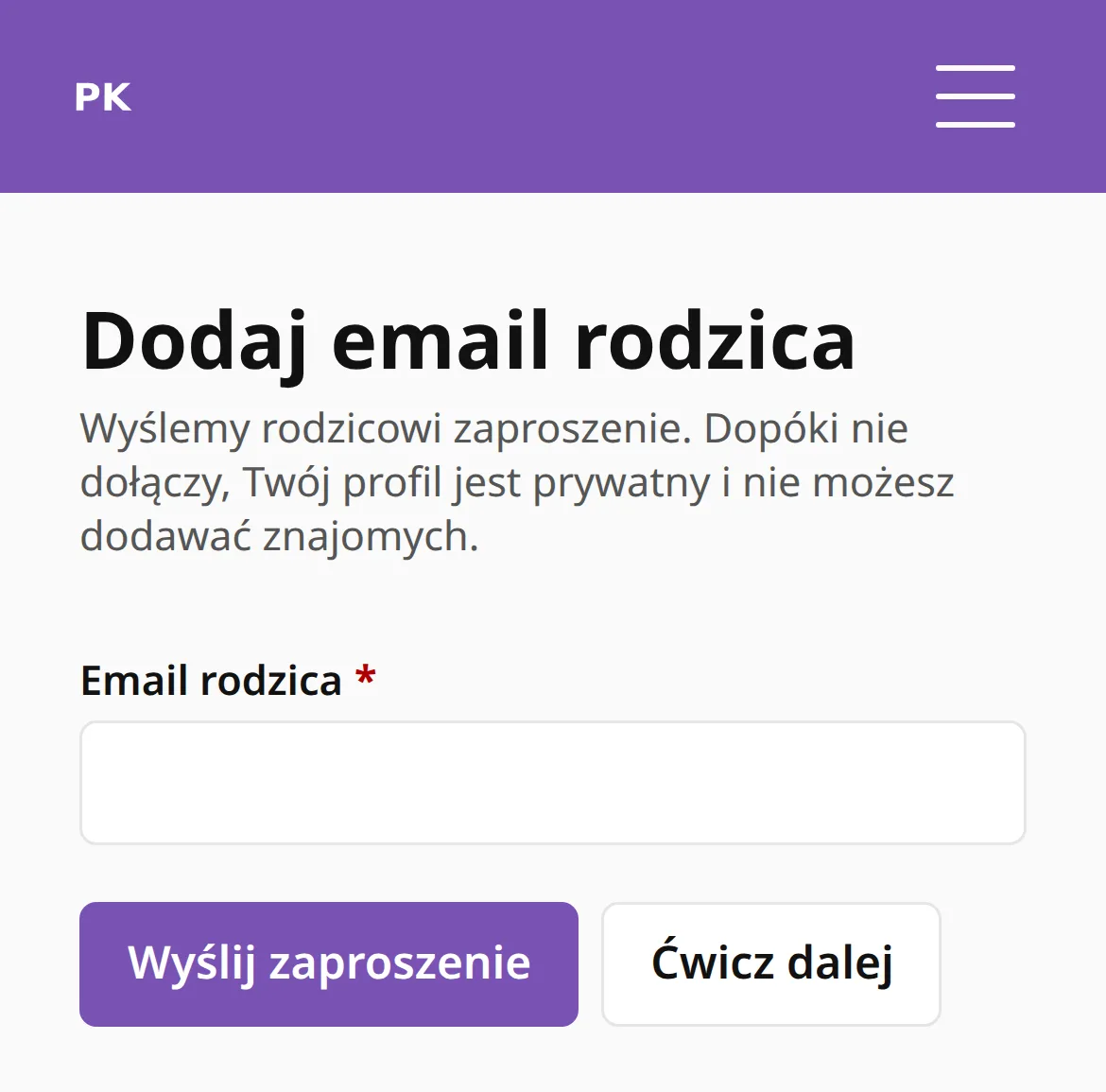
Email rodzica przy dołączaniu jest opcjonalny. Od pierwszego dnia Ty i uczeń widzicie podpowiedź, żeby go dodać. Po 14 dniach uczeń dostaje prośbę o niego przy każdym logowaniu. Ćwiczyć nadal może.
Dopóki rodzic nie jest połączony z kontem, jest ono prywatne: bez publicznego profilu i bez zaproszeń do znajomych. Gdy rodzic przyjmie zaproszenie, przejmuje konto. Ty nadal widzisz postępy. Więcej o stronie rodzica znajdziesz w Dla rodziców.
Tablica klasy
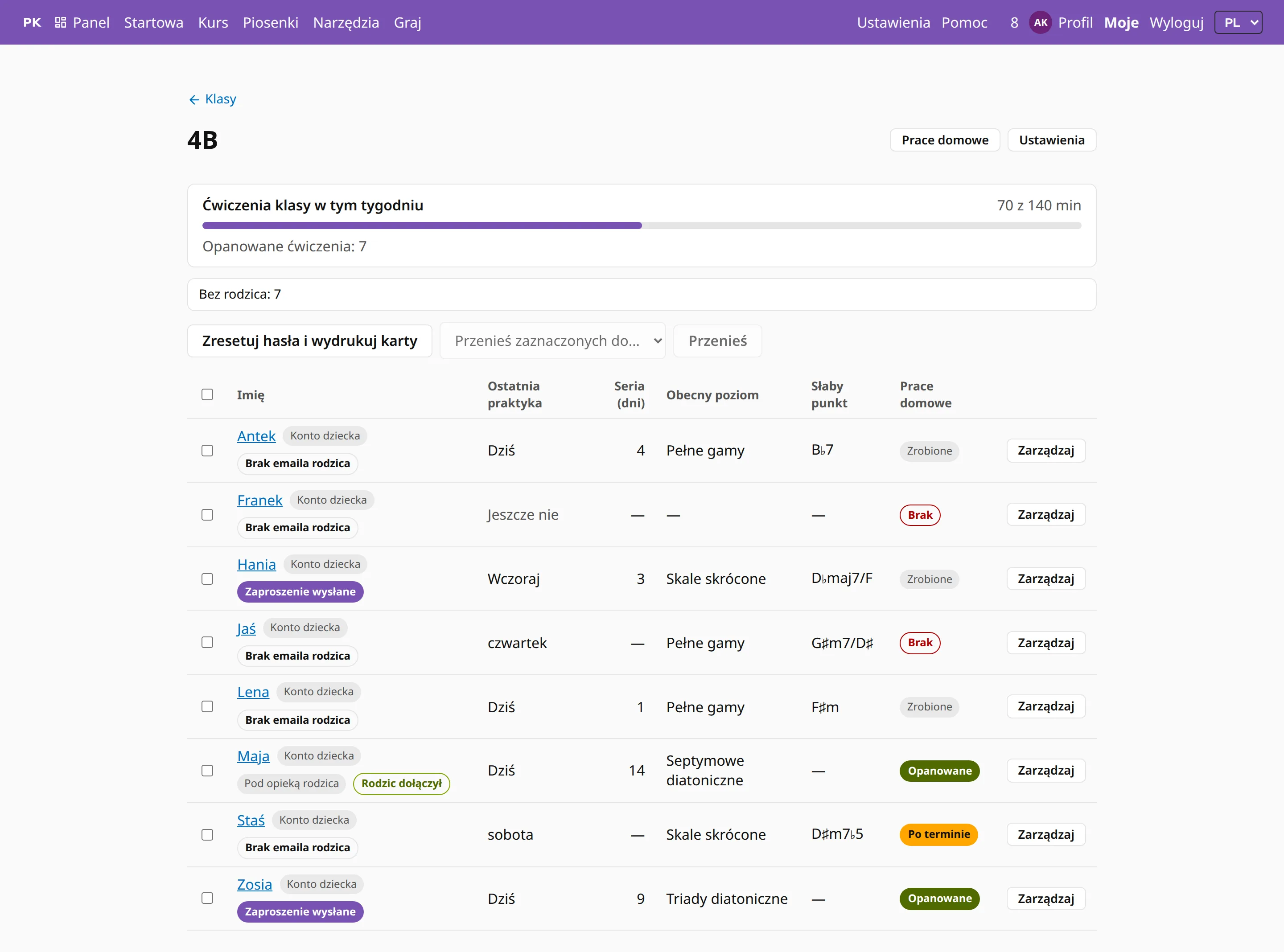
Otwórz klasę, a zobaczysz jej tablicę. Każda osoba ma wiersz: ostatnie ćwiczenie, seria, poziom, słaby punkt, informację, czy rodzic jest połączony, i status pracy domowej. Nad tabelą jest suma minut klasy w tym tygodniu na tle celu oraz liczba opanowanych ćwiczeń. Cel ustawisz w ustawieniach klasy, w polu Cel tygodniowy (minuty).
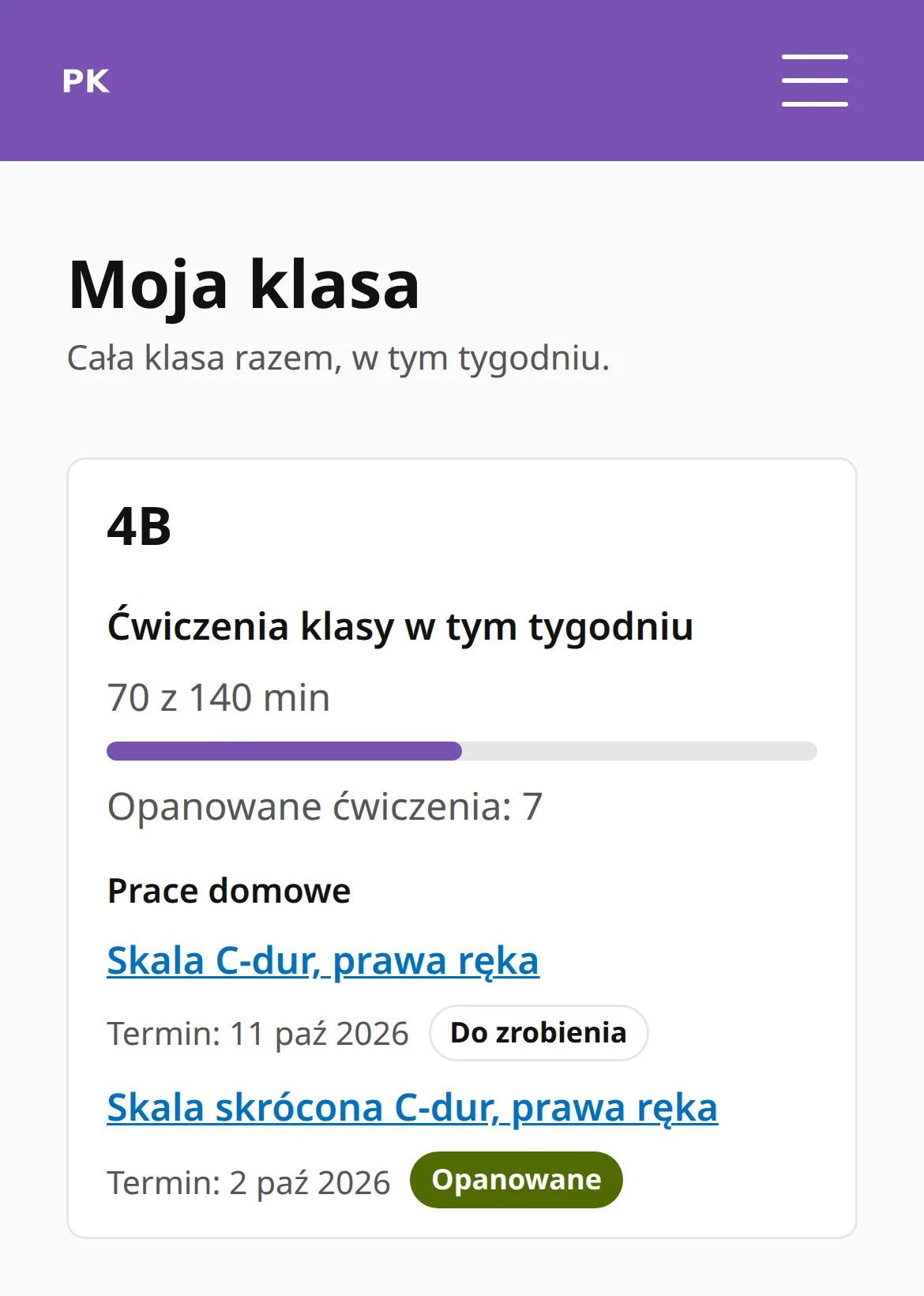
Uczniowie widzą tylko sumy klasy: minuty na tle celu i liczbę opanowanych ćwiczeń. Bez imion i bez rankingu. Znajdą je w sekcji Moja klasa.
Praca domowa dla całej klasy
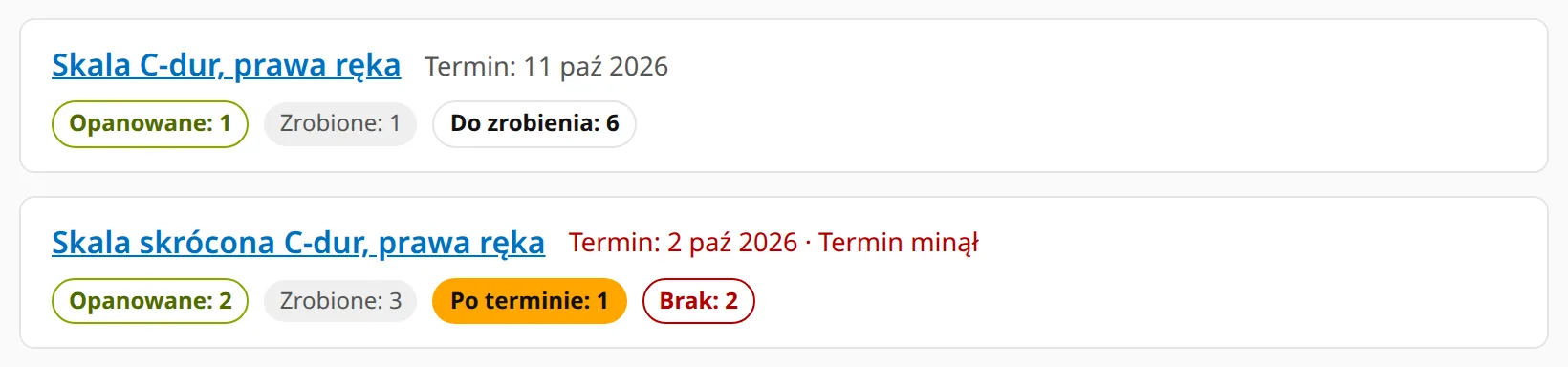
Zadaj ćwiczenie całej klasie jako pracę domową i ustaw termin. Zrobione znaczy, że ćwiczenie zagrano choć raz. Opanowane znaczy, że zagrano je na 99% albo lepiej. Prace po terminie i niezrobione widać na tablicy klasy.
Dzień przed terminem uczniowie dostają powiadomienie push. Jak je włączyć, opisują powiadomienia.
Podsumowanie w poniedziałek
W każdy poniedziałek o 8:00 w Twojej strefie czasowej dostajesz email. Wymienia, kto ćwiczył, kto nie, kto osiągnął cel i kto nie zrobił pracy domowej. Wyłączysz go osobno dla każdej klasy, w ustawieniach klasy, w polu Poniedziałkowe podsumowanie emailem.
Sprawdzaj postępy uczniów
Lista uczniów ma pięć widoków. Dzisiaj pokazuje dzisiejsze minuty i monety, czy seria została utrzymana i czy cel dzienny jest osiągnięty. Ćwiczenia pokazują minuty z tygodnia, liczbę ćwiczeń z ostatnich siedmiu dni i datę ostatniego ćwiczenia. Postępy pokazują obecną i najlepszą serię oraz monety. Cele pokazują główny cel każdego ucznia, a Ten tydzień słupek dla każdego dnia. Uczeń, który nie ćwiczył od siedmiu dni, dostaje znacznik Cisza.
Szczegóły otwierają jednego ucznia: dzisiaj, ostatnie siedem dni, serię, ostatnie ćwiczenia z dokładnością i liczbą podejść, cele oraz listę wszystkiego, co mu udostępniasz. Sesje to lista wszystkich sesji ćwiczeń. Po otwarciu sesji zobaczysz liczbę poprawnych i błędnych odpowiedzi, dokładność, najlepszą serię i ćwiczenia zagrane w tej sesji.
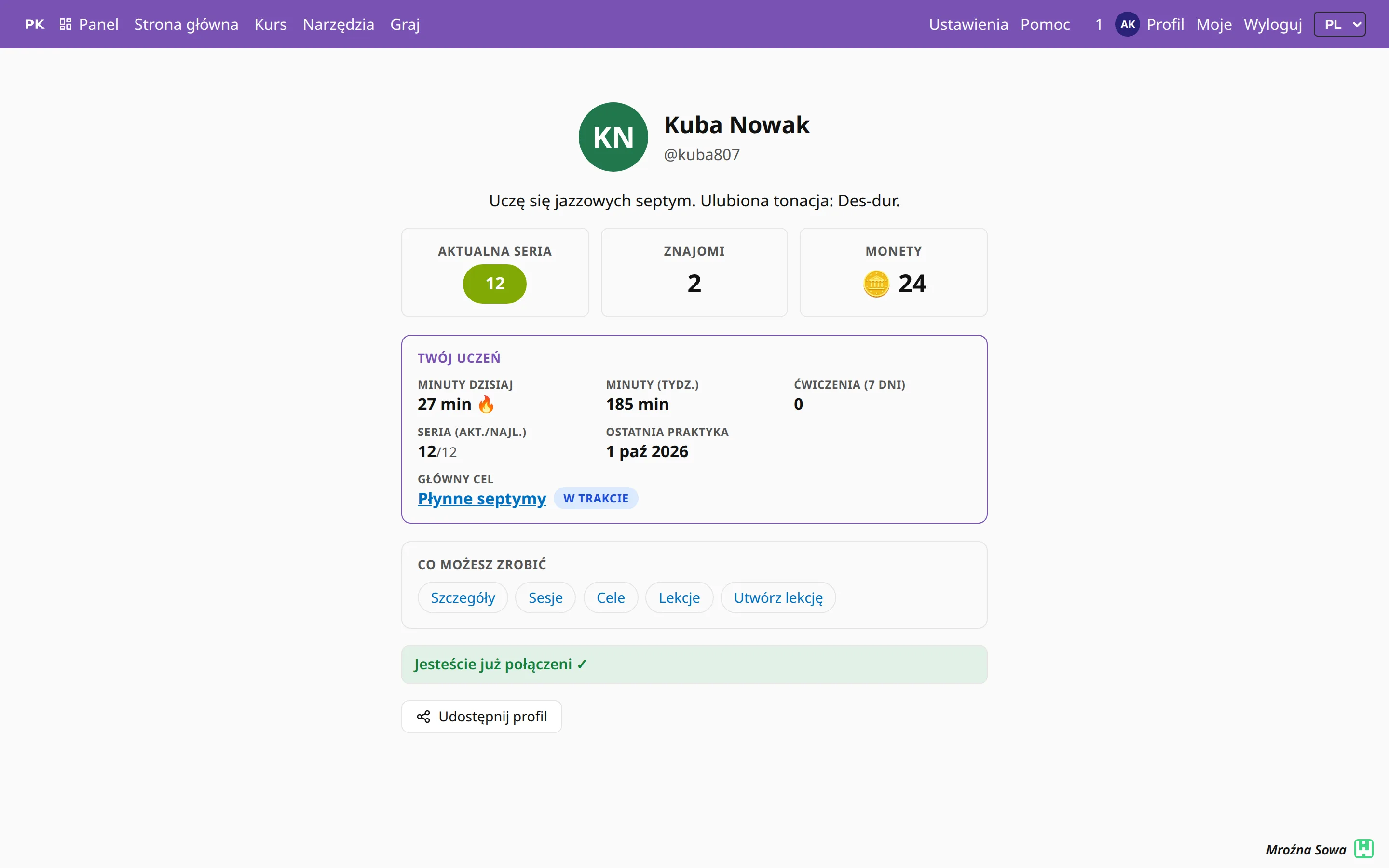
Nauczyciel ma wszystkie uprawnienia z tabeli Kto co widzi na stronie Ekipa: szczegółowe statystyki, tygodniowe podsumowanie, aktywność, historię ćwiczeń, powiadomienia o osiągnięciach, cele i lekcje. Powiadomienia o osiągnięciach to wiadomość w Panelu, gdy seria ucznia dojdzie do 7, 14, 30, 50, 100, 200, 365, 500 lub 1000 dni. Jak działa ta tabela, opisuje strona Znajomi i tablica aktywności.
Zarządzaj ich celami
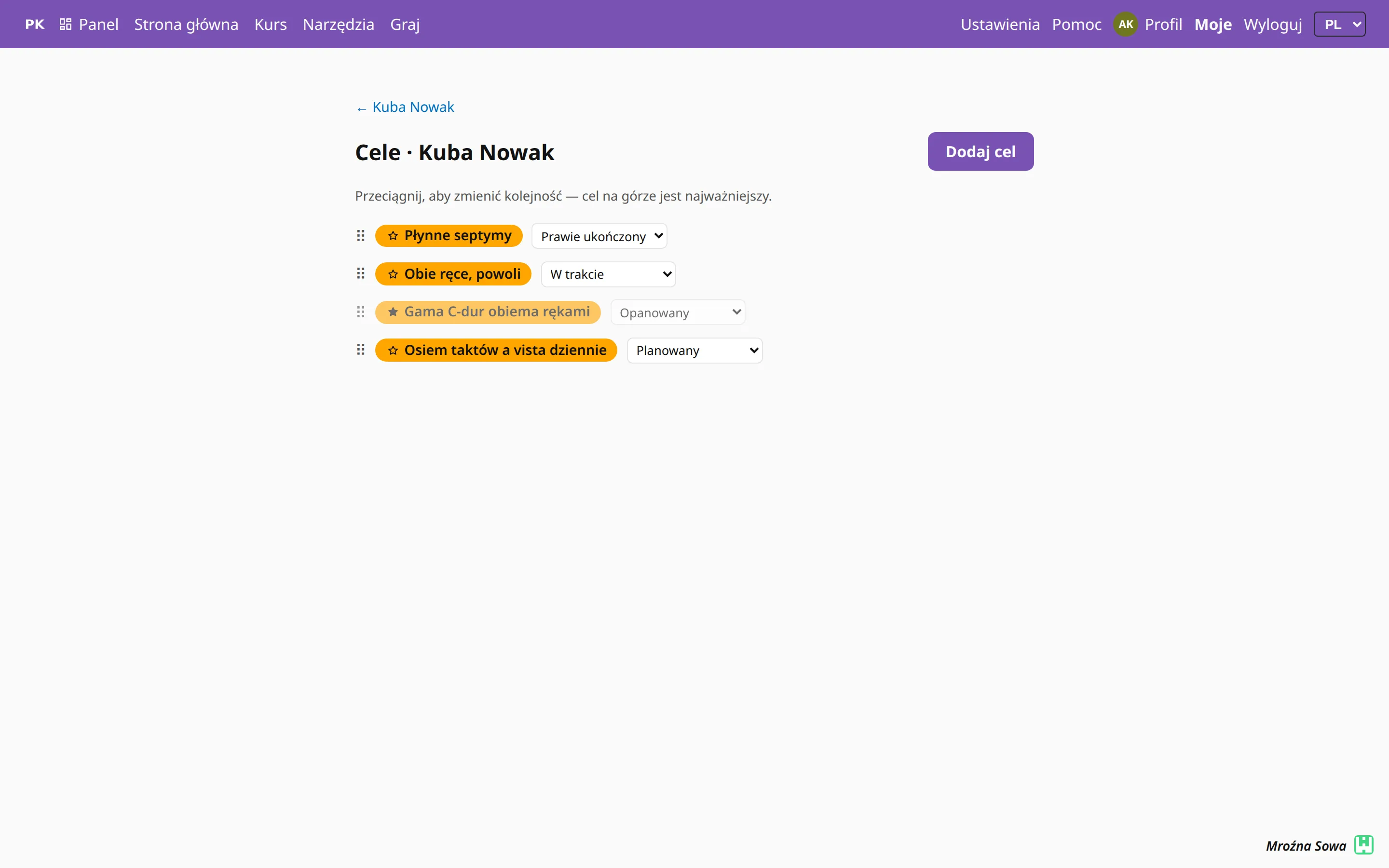
W wierszu ucznia otwórz menu ⋯ i wybierz Cele. Kliknij Dodaj cel, nadaj mu nazwę i opis, a cele ułóż przeciąganiem; ten na górze jest najważniejszy. Każdy cel jest Planowany, W trakcie, Prawie ukończony albo Opanowany, a między etapami przesuwasz go tylko Ty. Uczeń dostaje o tym wiadomość. Linki do ćwiczeń w opisie zamieniają się w karty ćwiczeń na stronie ucznia.
Lekcja wymaga co najmniej jednego celu, więc nowy uczeń dostaje pierwszy cel przed pierwszą lekcją. Etapy, historię i to, co widzą uczniowie i rodzice, opisuje strona Cele.
Planuj lekcje i prowadź je
W tym samym menu ⋯ wybierz Utwórz lekcję. Wybierz co najmniej jeden cel i, jeśli chcesz, listę ćwiczeń, notatki i linki. Potem kliknij Zacznij teraz albo Zacznij później, ustaw termin i kliknij Zapisz. Formularz opisuje strona Planowanie lekcji. Nadchodzące lekcje są na górze strony Moje nauczanie, a wcześniejsze znajdziesz pod pozycją Lekcje w menu ucznia.
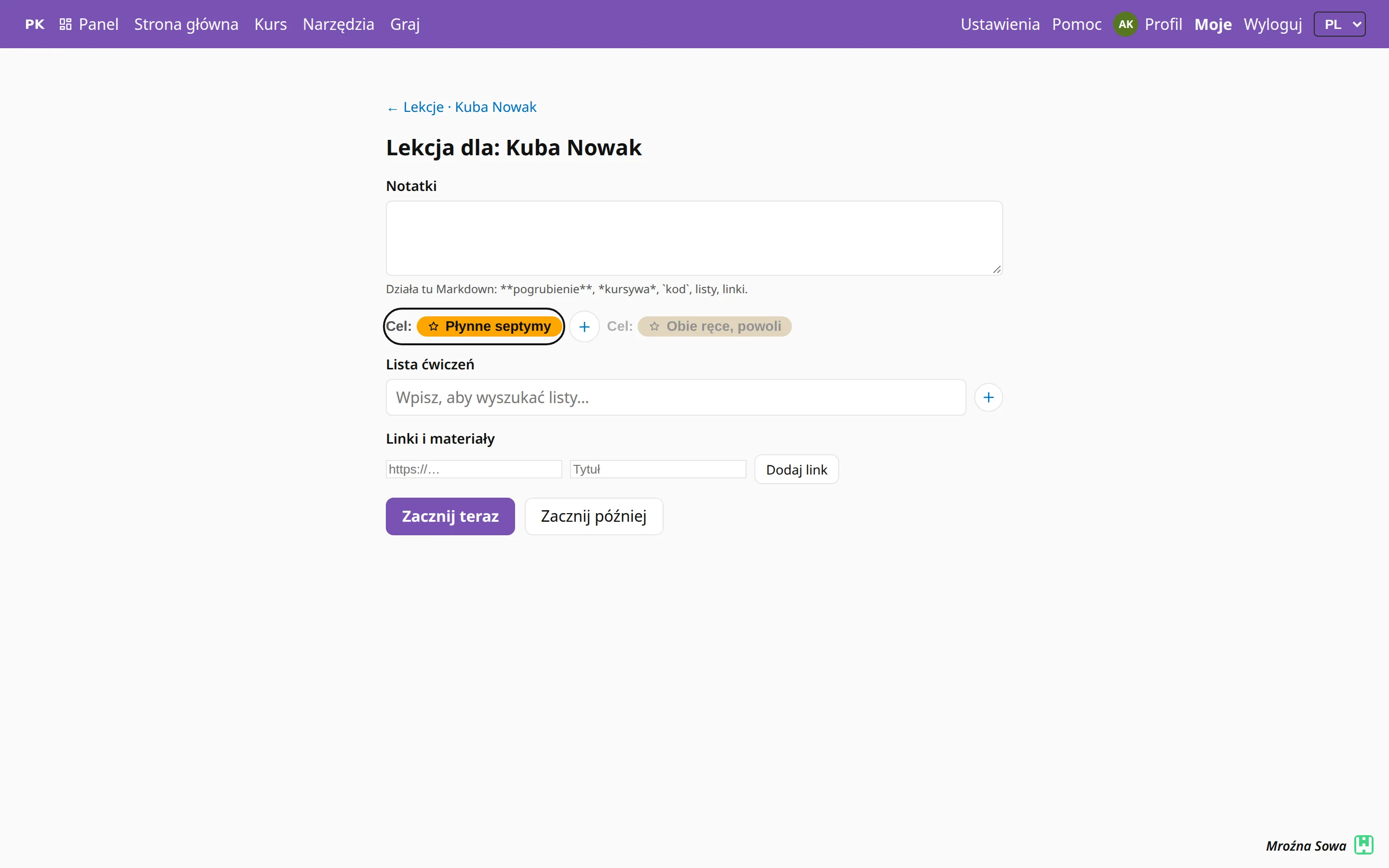
Lekcja jest udostępniona uczniowi od chwili, gdy powstanie. Zaplanowana lekcja wysyła uczniowi i jego rodzicom powiadomienie i pojawia się w Mojej nauce. Na stronie lekcji wiersz Kalendarz daje plik .ics i link gCalendar, dopóki lekcja jest zaplanowana.
Lekcja jest Zaplanowana, dopóki nie klikniesz Rozpocznij lekcję (uczeń dostaje powiadomienie). Potem jest W trakcie, a po kliknięciu Zakończ lekcję staje się Zakończona i uczeń dostaje notatki oraz wyniki. Lekcja, której nie zakończysz, zamyka się sama po dwóch godzinach, a jeśli uczeń nadal gra, dopiero gdy przestanie. Przy stałym terminie co tydzień kliknij Powtórz tę lekcję na lekcji albo Skopiuj ostatnią lekcję (cele + lista) w formularzu nowej lekcji. Oba kopiują cele, listę, notatki i linki. Notatki, listę zagranych ćwiczeń i link tylko do odczytu dla rodziców opisuje Dziennik lekcji, a wiadomości dla uczniów O czym i kiedy informuje aplikacja.
Wyślij uczniom ćwiczenia
Ustaw ćwiczenie, a potem kliknij ikonę udostępniania w dolnym pasku ekranu ćwiczeń, podpisaną „Wyślij do znajomego, ucznia lub nauczyciela”. Wpisz imię albo email ucznia, w razie potrzeby dodaj wiadomość i kliknij Wyślij. Uczeń dostaje ćwiczenie ze wszystkimi ustawieniami jako wiadomość w Panelu i email w swoim języku, a znajdzie je w zakładce „Udostępnione mi”. Znajomym też możesz wysyłać ćwiczenia, ale bez wiadomości.
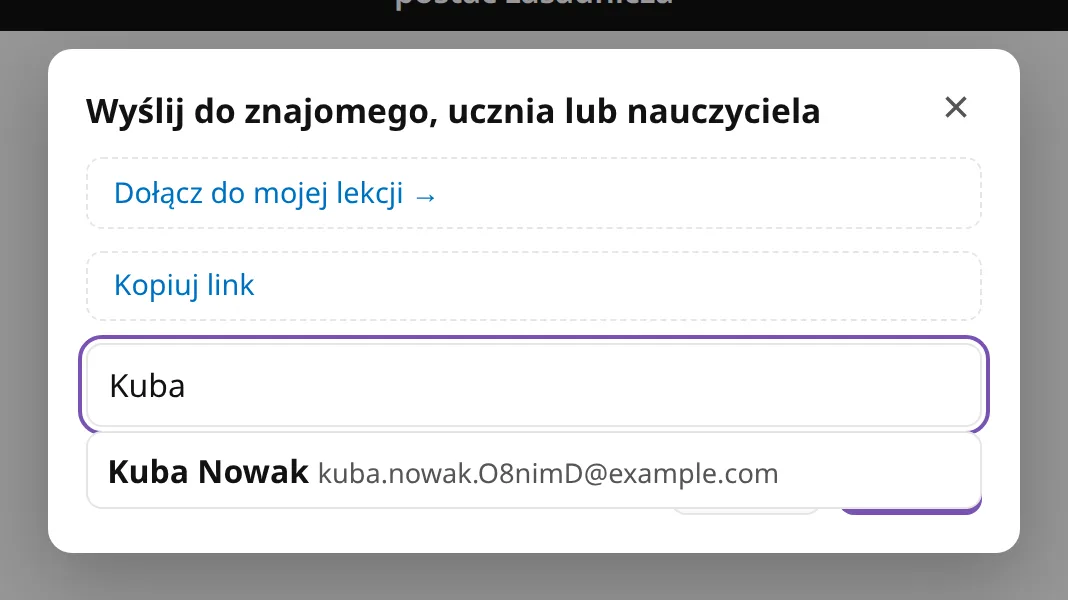
Aby wysłać całą listę, otwórz ją w edytorze list, odznacz Prywatna i kliknij Wyślij do…. Strona Moje udostępnienia pokazuje, co i komu wysyłasz, kiedy i czy zostało otwarte. Przy uczniach pokazuje też wyniki na każdym udostępnionym ćwiczeniu: najlepszą i ostatnią dokładność, liczbę podejść i datę ukończenia albo „Jeszcze nierozpoczęte”. Na stronie Szczegóły ucznia wszystko, co mu udostępniasz, jest w jednym miejscu. Więcej w Udostępnianie ćwiczeń i list.
Przygotuj ćwiczenia na lekcję
Najkrótsza droga od zera do lekcji z własną listą ćwiczeń:
- W menu ⋯ ucznia wybierz Utwórz lekcję.
- Obok pola Lista ćwiczeń kliknij przycisk + („Nowa lista”), a potem Utwórz listę. W nazwie są już uczeń i data, a nowa lista nie jest prywatna i od razu jest wybrana.
- Kliknij Edytuj obok listy. Edytor otworzy się w nowej karcie i zapisuje zmiany na bieżąco.
- Kliknij Szybkie dodawanie i wklej po jednym ćwiczeniu w wierszu. W wierszu może być link (wideo, obraz, PDF albo ćwiczenie), tempo, na przykład „80 bpm”, i czas, na przykład „10 min”; reszta staje się nazwą. Szczegóły są na stronie Listy ćwiczeń.
- Wróć do formularza lekcji i kliknij Zacznij teraz albo Zacznij później.
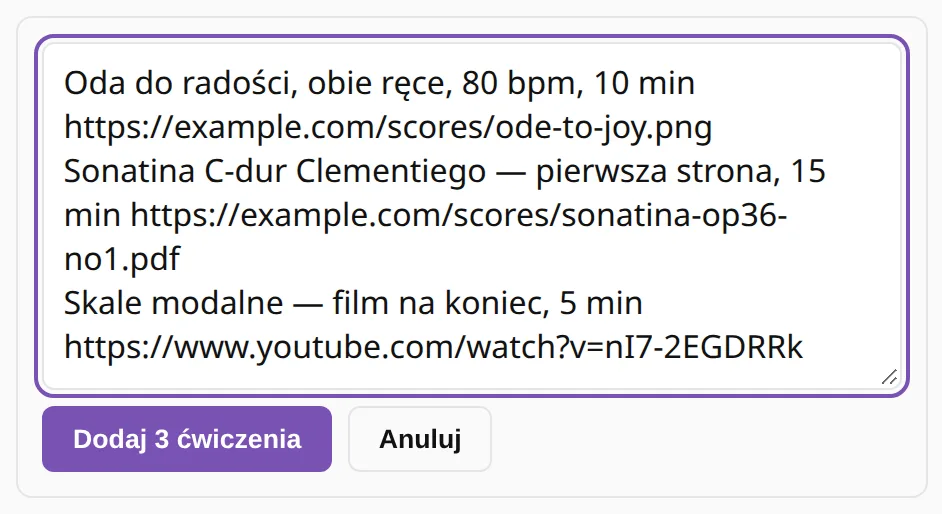
Inne szybkie sposoby na wypełnienie listy albo lekcji:
- Ustaw ćwiczenie, otwórz Ustawienia i kliknij Dodaj do listy pod kartą ćwiczenia. Trafia do ostatnio edytowanej listy albo do nowej, a edytor otwiera się z zaznaczoną nową pozycją. Lista utworzona w ten sposób jest prywatna, więc przed dołączeniem jej do lekcji odznacz Prywatna.
- Kliknij Kopiuj link w oknie udostępniania z wciśniętym Shift, aby dostać długą postać linku do ćwiczenia. Szybkie dodawanie rozpoznaje ją jako ćwiczenie PianoKitty, a krótki link zapisuje jako zwykły link.
- Wklej linki do ćwiczeń, filmy z YouTube albo linki do list w notatki lekcji. Pod notatkami ustawią się jako karty ćwiczeń, osadzone filmy i linki do list, po sześć sztuk każdego rodzaju.
- Kliknij Utwórz podobną w opcjach listy, aby skopiować zeszłotygodniową listę i poprawić kopię.
Materiały do lekcji
Każda lekcja ma sekcję Linki i materiały. Wpisz adres strony i, jeśli chcesz, tytuł, kliknij Dodaj link, a uczeń otworzy go w nowej karcie. Do lekcji można dodać do 24 linków, a formularz nowej lekcji ma te same pola.
Dwa skróty dodają link bez wpisywania:
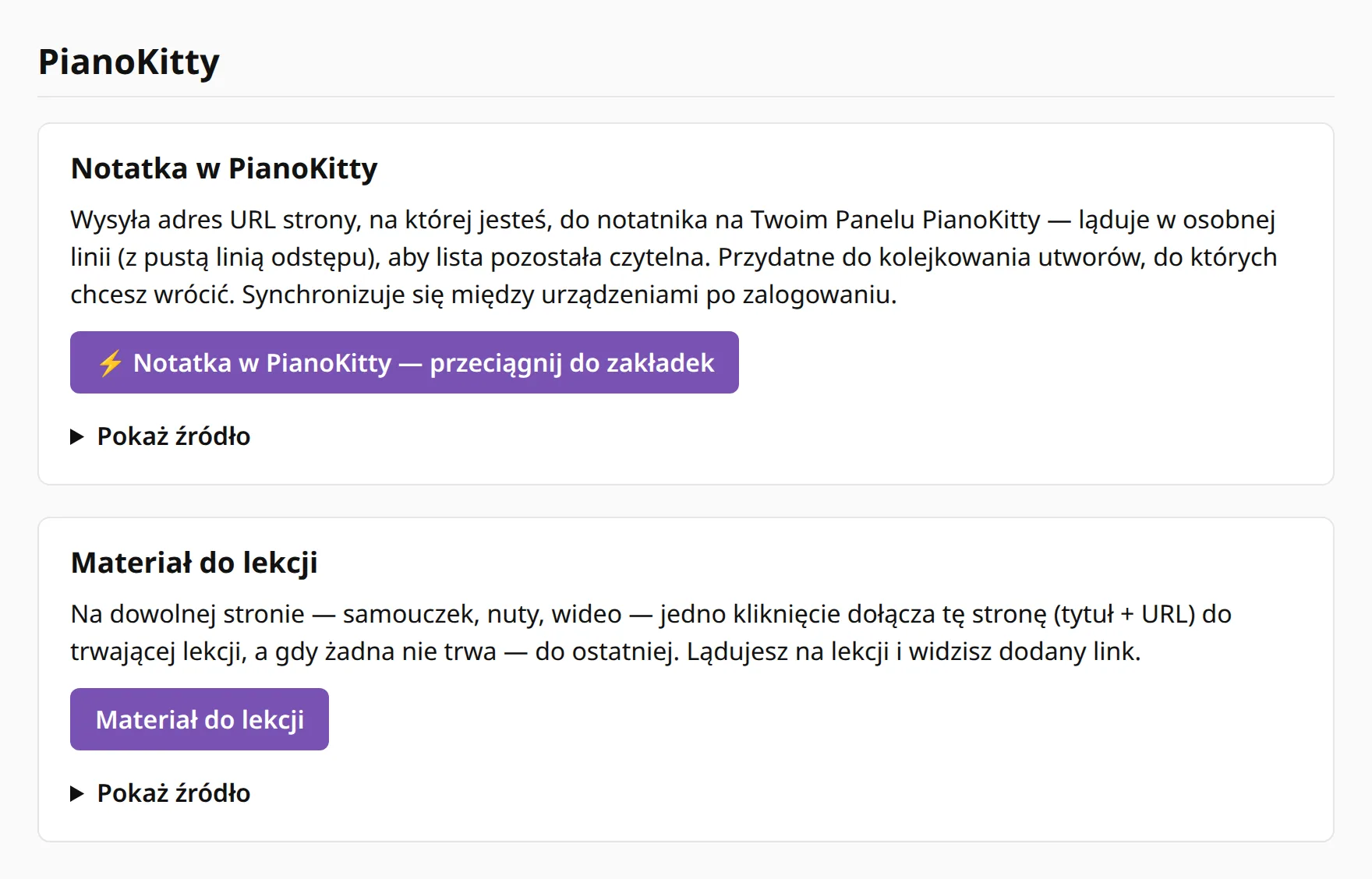
- Skryptozakładka Materiał do lekcji ze strony Skryptozakładki. Przeciągnij ją na pasek zakładek. Na dowolnej stronie, na przykład z samouczkiem, nutami albo filmem, jedno kliknięcie dodaje tytuł i adres tej strony do trwającej lekcji, a gdy żadna nie trwa, do ostatniej, i otwiera tę lekcję. Zobacz Wyślij do PianoKitty.
- Dołącz do mojej lekcji w oknie udostępniania na ekranie ćwiczeń dodaje w ten sam sposób bieżące ćwiczenie.
Najczęstsze pytania
Jak uczniowie dołączają do klasy kodem?
Skanują kod QR albo otwierają link do klasy. Wpisują imię, a email rodzica podają, jeśli chcą. Potem dostają własne konto i kartę logowania.
Kod i QR znajdziesz w ustawieniach klasy, w Klasach.
Czy dziecko potrzebuje adresu email?
Nie. Konto powstaje bez emaila. Dziecko loguje się loginem i hasłem z karty logowania. Karta pojawia się raz, więc trzeba ją zapisać albo wydrukować. Możesz zresetować hasła i wydrukować karty dla całej klasy. Więcej o koncie dziecka znajdziesz w Dla rodziców.
Co z prywatnością, dopóki nie dołączy rodzic?
Dopóki rodzic nie jest połączony z kontem, konto ucznia jest prywatne: bez publicznego profilu i bez zaproszeń do znajomych. Email rodzica jest opcjonalny, ale po 14 dniach dziecko dostaje prośbę o niego przy każdym logowaniu. Ćwiczyć nadal może. Gdy rodzic przyjmie zaproszenie, przejmuje konto, a Ty nadal widzisz postępy. Reszta klasy widzi tylko sumy, bez imion.
Jak działa praca domowa dla klasy?
Zadajesz ćwiczenie całej klasie z terminem. Zrobione znaczy, że zagrano je choć raz, a opanowane, że na 99% albo lepiej. Tablica klasy pokazuje prace po terminie i niezrobione. Dzień przed terminem uczniowie dostają powiadomienie push.