Udostępnianie ćwiczeń i list
Wyślij ćwiczenie z ustawieniami i sposobem ćwiczenia uczniowi, znajomemu albo dziecku i dopisz krótką notkę. Możesz też skopiować krótki link.
Wyślij komuś
Po zalogowaniu ikona udostępniania na dolnym pasku ekranu ćwiczenia otwiera okno wysyłki. Zacznij wpisywać imię, wybierz osobę, dopisz zdanie o tym, co ma zrobić, i naciśnij Wyślij.
Odbiorca dostaje samo ćwiczenie: akordy, tonacje, przewroty i sposób ćwiczenia, w tym format odpowiedzi i podpowiedzi na klawiaturze. Po otwarciu gra dokładnie to ćwiczenie, które przygotujesz.
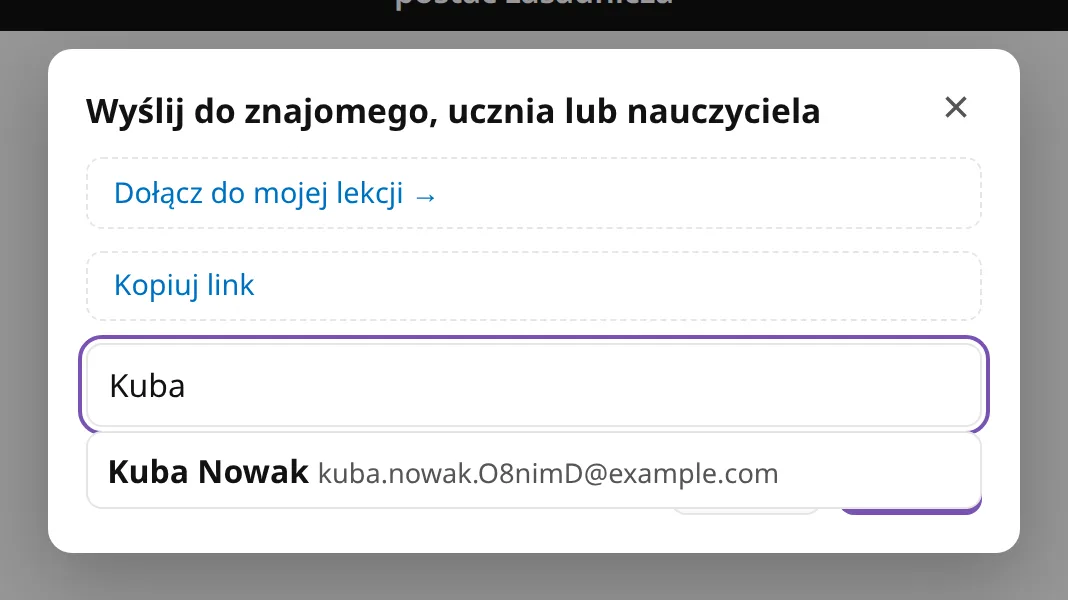
Notki można wysyłać tylko między nauczycielem a uczniem albo między rodzicem a dzieckiem. Znajomi dostają samo ćwiczenie.
Co zobaczy odbiorca
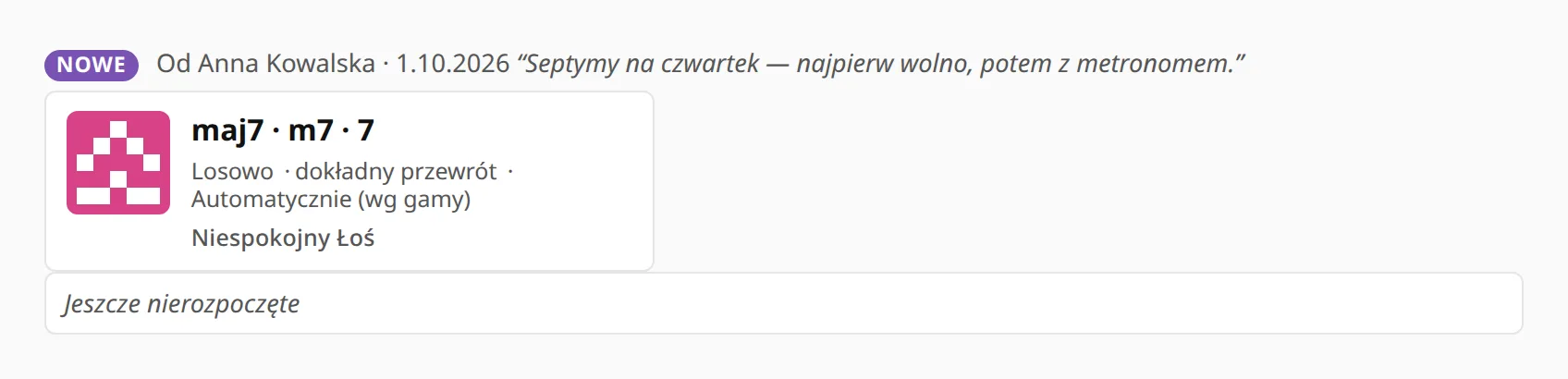
Przy najbliższym wejściu odbiorca zobaczy komunikat na Panelu i dostanie maila w swoim języku. Wszystko, co do niego trafi, zbiera się na stronie Udostępnione mi: najnowsze na górze, z oznaczeniem nowe do chwili otwarcia. Dzięki temu praca domowa nie zginie w skrzynce pocztowej.

Tylko do osób, które znasz
Wysyłać możesz tylko do osób, z którymi masz połączenie: znajomych, swojego nauczyciela lub uczniów oraz rodziców albo dzieci. Przez okno udostępniania nie da się pisać do obcych, a PianoKitty nie wyśle nikomu maila tylko dlatego, że ktoś wpisał jego adres.
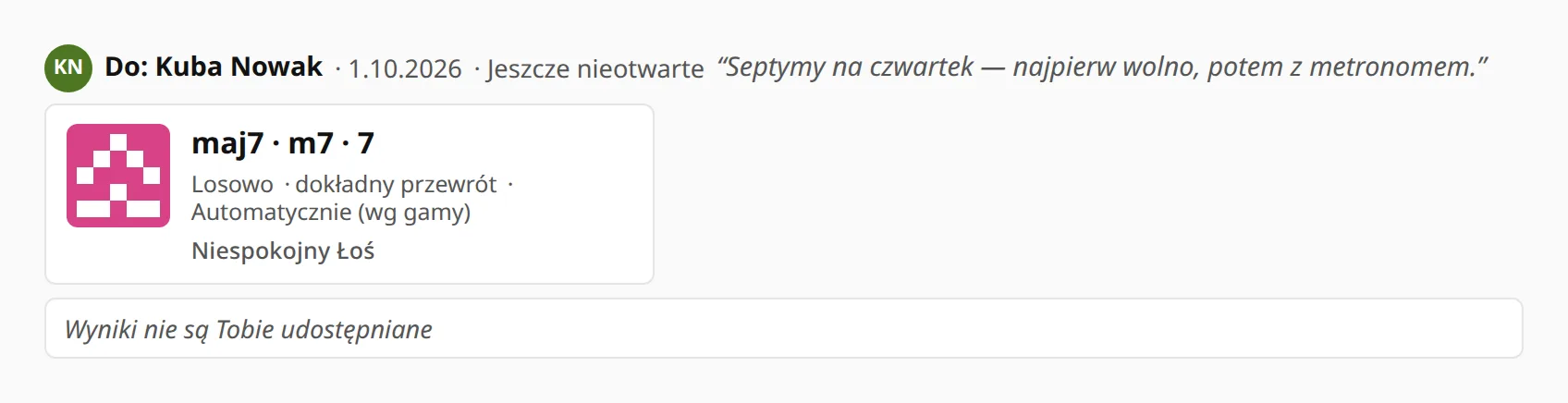
Na stronie Moje udostępnienia widać Twoje wysyłki: komu, kiedy i czy już je otwarto.
Albo po prostu skopiuj link
Kopiuj link w tym samym oknie kopiuje do schowka krótki link do ćwiczenia, który możesz wkleić na czat grupy, na forum albo do planu lekcji prowadzonego gdzie indziej. Otworzy go każdy, także bez konta. Jeśli przy kliknięciu przytrzymasz Shift, dostaniesz pełną wersję linku ze wszystkimi ustawieniami zapisanymi w adresie.
Otwarcie linku nie zmienia ustawień odbiorcy: motyw i podział klawiatury zostają takie, jakie były.
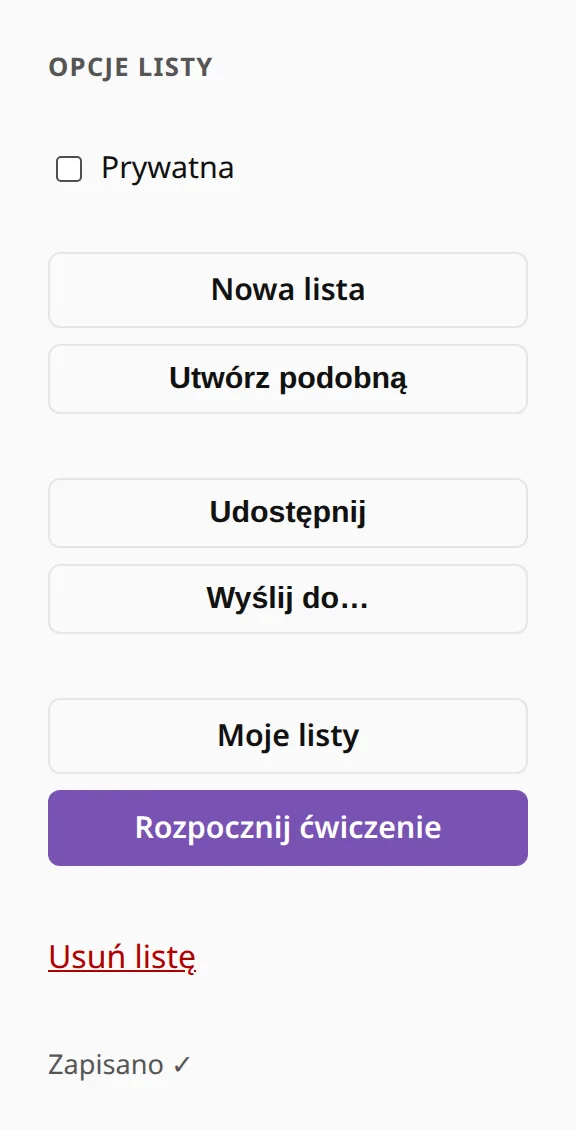
Udostępnianie całej listy
Listę udostępniasz z jej edytora. Odznacz Prywatna, a potem wybierz Wyślij do…, żeby wysłać ją konkretnej osobie, albo naciśnij Udostępnij, żeby skopiować jej adres. Udostępnioną listę otworzą osoby zalogowane i połączone z Tobą oraz każdy, komu ją wyślesz. Sprawdzi się jako praca domowa na tydzień dla jednego ucznia, ale publiczną stroną się nie stanie.