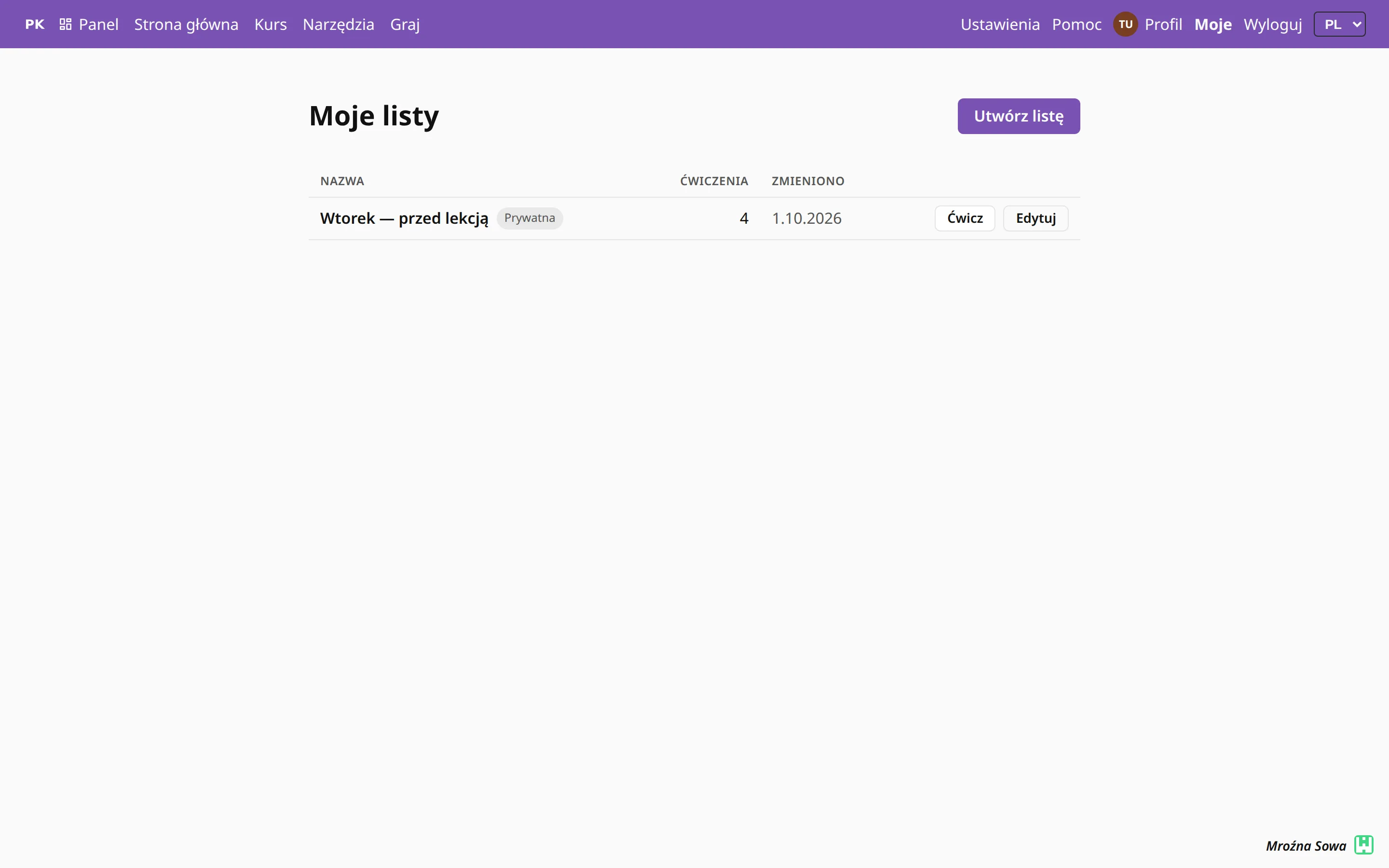
Listy ćwiczeń
Ułóż sesję w kolejności: ćwiczenia, stronę nut, film do nauki. Potem przechodź przez nią pozycja po pozycji.
Plan ćwiczeń gotowy do uruchomienia
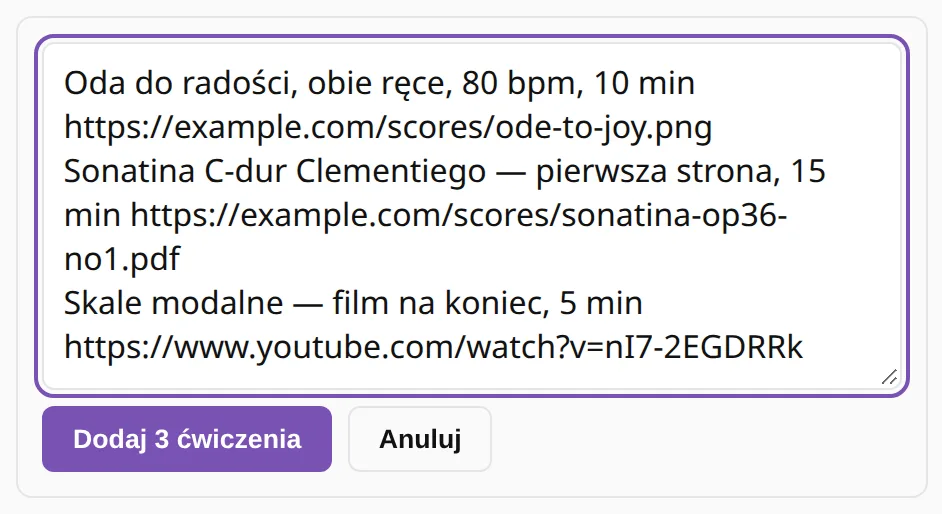
Sesja ćwiczeń często ma stały plan: rozgrzewka, potem trudny utwór, a na koniec coś przyjemnego. Lista zapisuje taki plan. Nazwij ją, dodaj pozycje i naciśnij Rozpocznij ćwiczenie. Lista pojawi się z boku ekranu ćwiczenia, a po skończeniu jednej pozycji otworzy się następna.
Dodaj ćwiczenie, które właśnie grasz
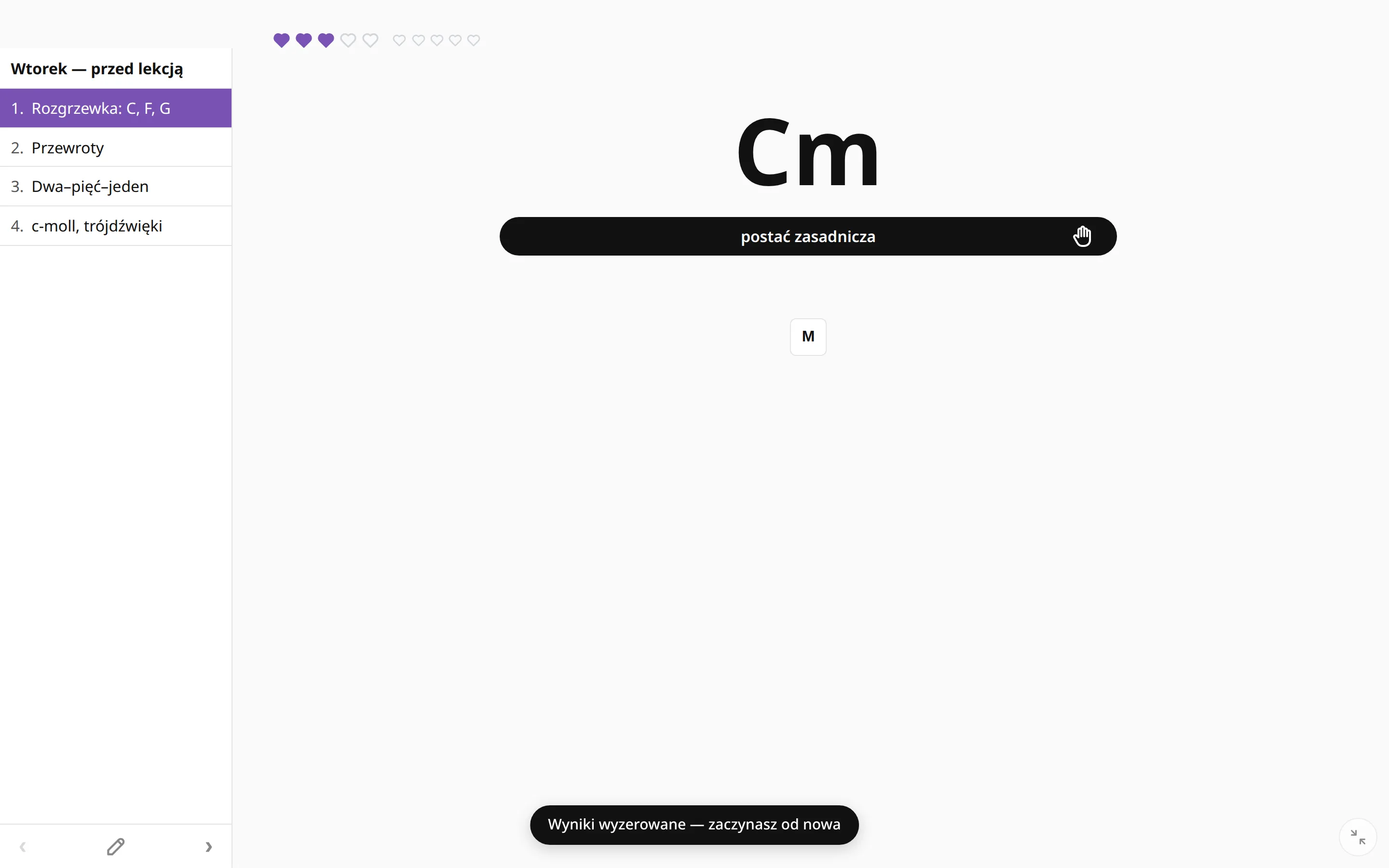
Żeby zachować bieżące ćwiczenie, naciśnij Dodaj do listy obok karty ćwiczenia w Ustawieniach. Ćwiczenie trafi do ostatnio edytowanej listy, a jeśli nie masz żadnej, powstanie nowa. Potem otworzy się edytor z zaznaczoną nową pozycją, więc od razu możesz nadać jej lepszą nazwę niż domyślna.
Szybkie dodawanie: jedna linijka na pozycję
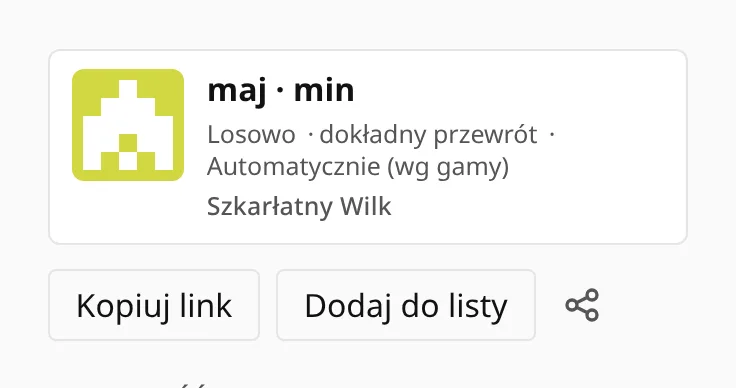
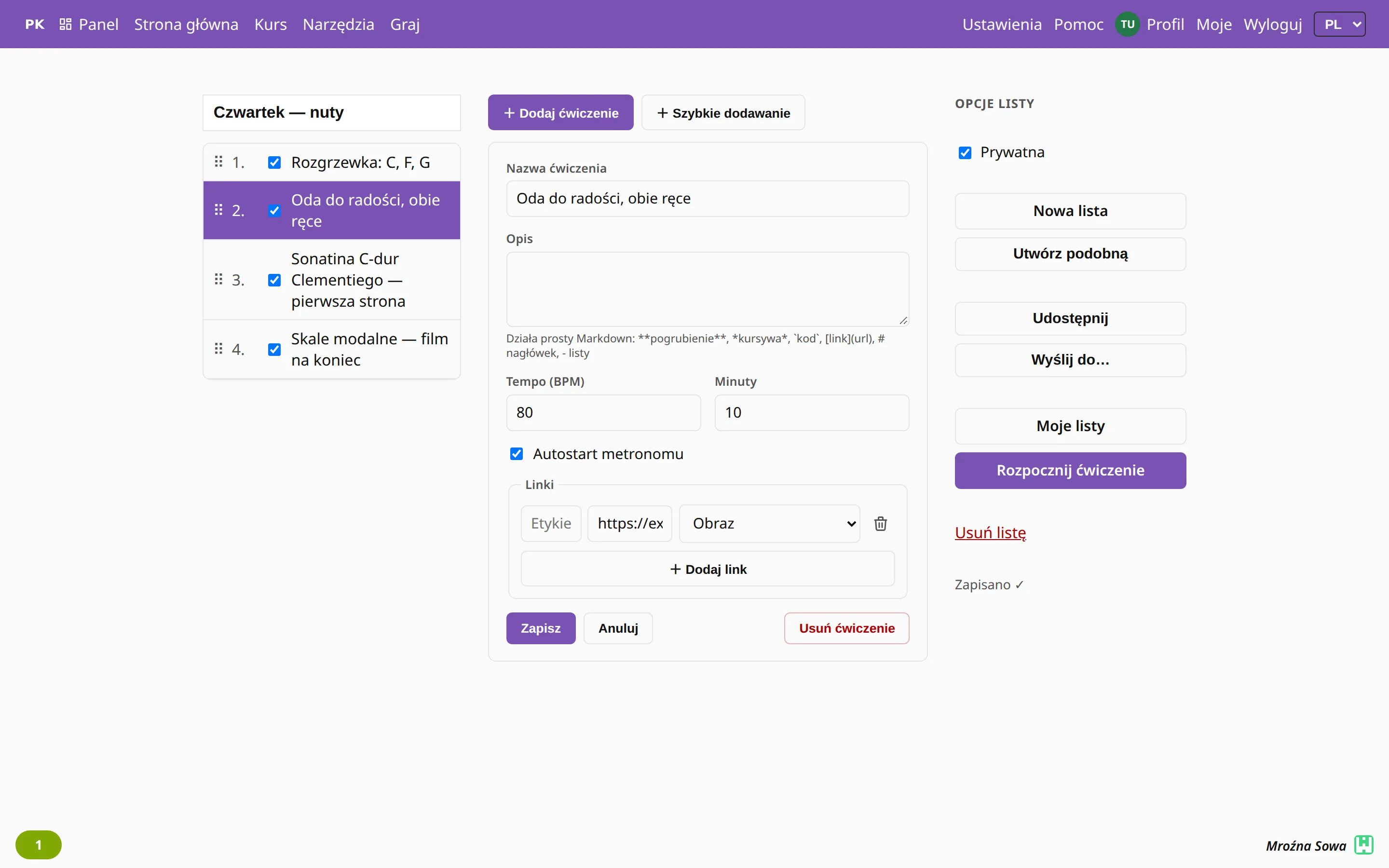
Wszystko inne dodasz przez Szybkie dodawanie w edytorze listy. Wklej albo wpisz po jednej linijce na pozycję (listę zadań z maila można wkleić bez przerabiania), a aplikacja sprawdzi, co zawiera każda linijka:
- link staje się materiałem pozycji, a aplikacja rozpoznaje jego rodzaj: obraz, PDF, film z YouTube lub Vimeo albo ćwiczenie z PianoKitty;
- „80 bpm” albo „tempo: 80” ustawia tempo i samo włącza metronom;
- „10 min” dodaje do pozycji odliczanie;
- reszta staje się nazwą, a wszystko po pierwszym zdaniu trafia do opisu.
Nuty na ekranie ćwiczenia
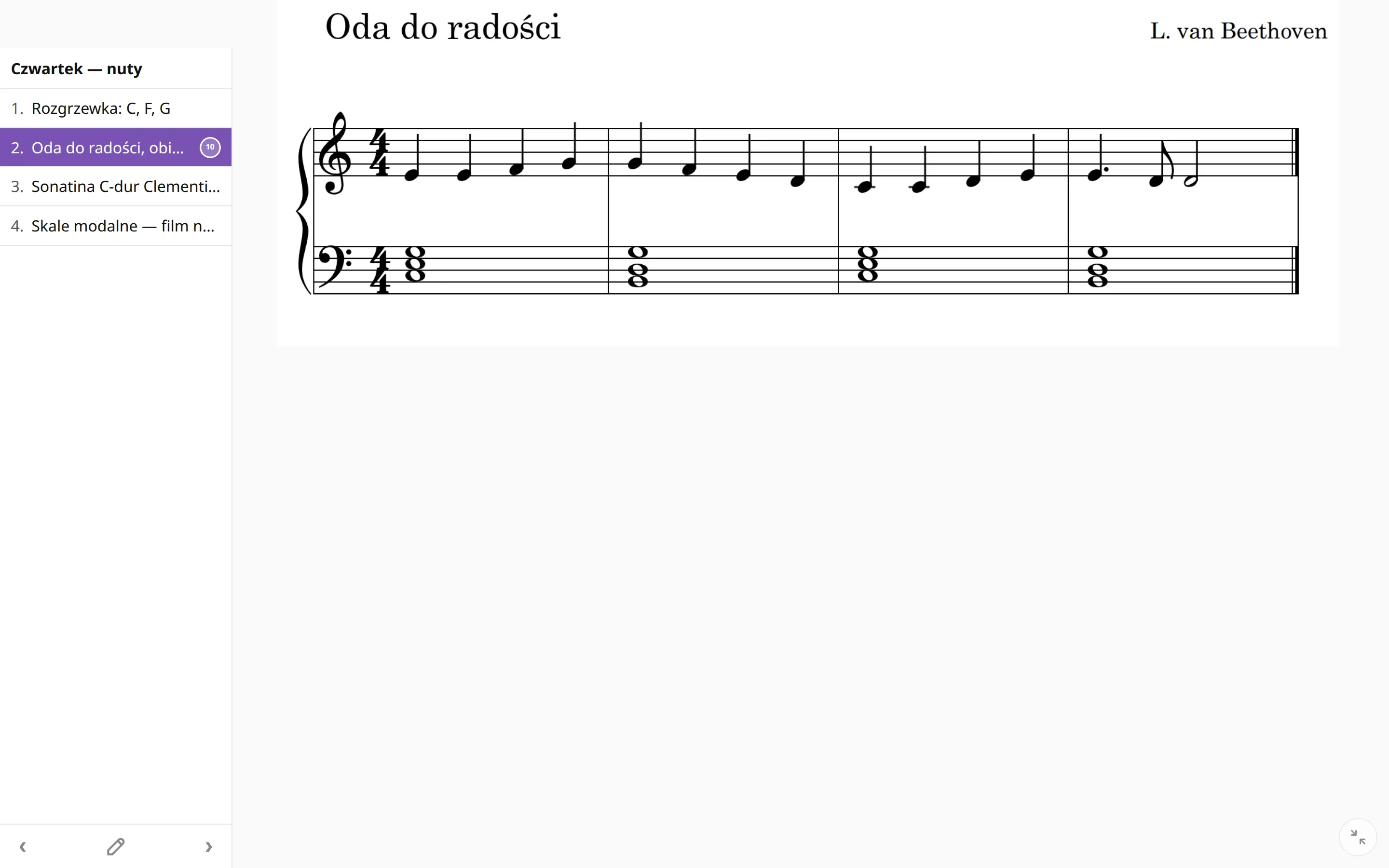
Na liście mogą być nie tylko ćwiczenia. Materiał każdej pozycji pojawia się na środku ekranu ćwiczenia, w formie zależnej od rodzaju:
- obraz, na przykład sfotografowana strona nut albo rozpiska akordów, wypełnia ekran, więc możesz z niego czytać podczas gry;
- film z YouTube lub Vimeo odtwarza się na miejscu;
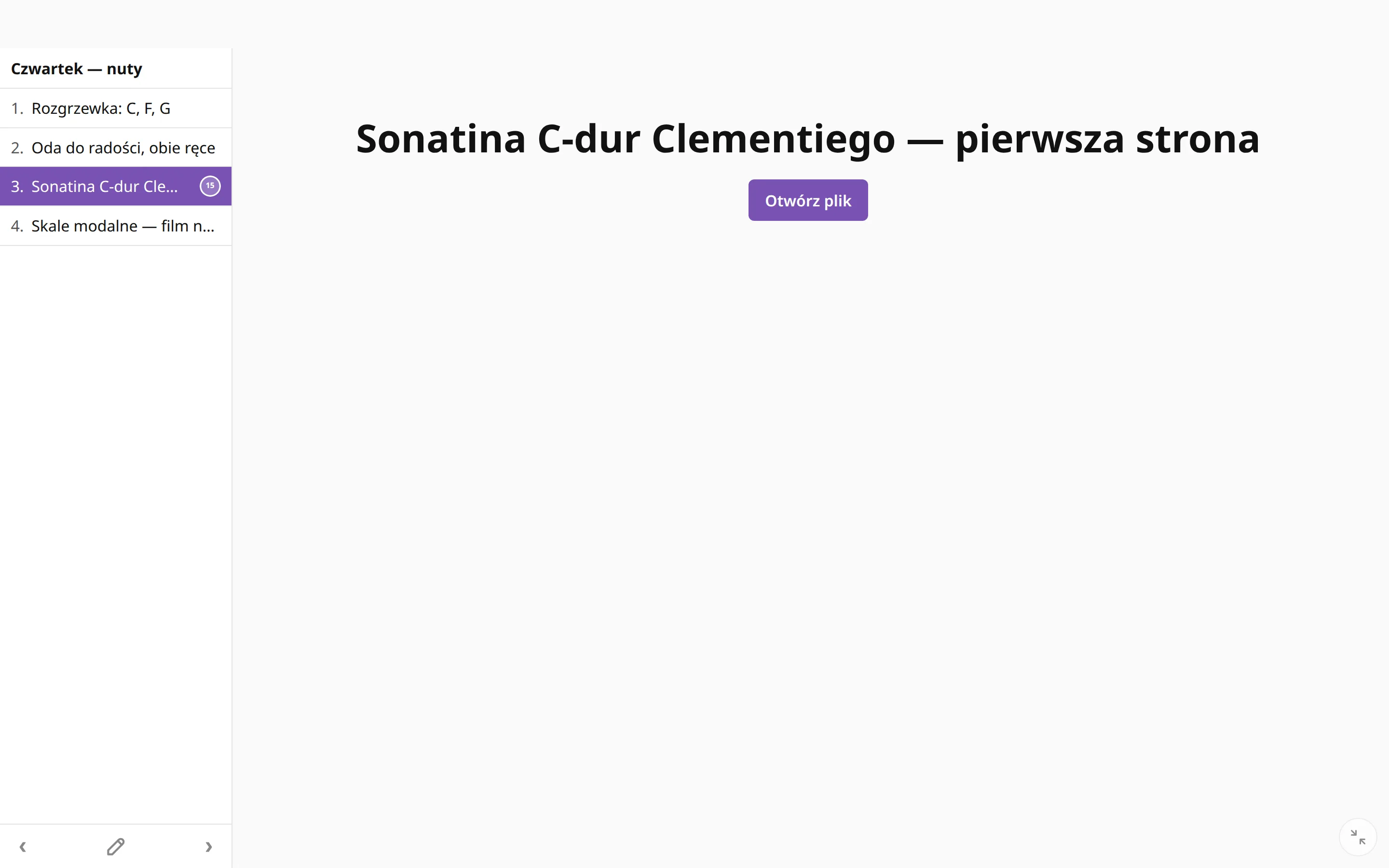
- PDF dostaje pod nazwą i opisem pozycji przycisk Otwórz plik, który otwiera go w nowej karcie;
- ćwiczenie to po prostu ćwiczenie, z własnym tempem.
Wystarczy, że link jest publiczny: mogą to być nuty z darmowej biblioteki albo link „dla każdego, kto ma link” z Twojego dysku w chmurze.
Jeśli pozycja ma ustawione minuty, po zakończeniu odliczania zabrzmi gong i sama otworzy się następna pozycja. Możesz więc poświęcić dziesięć minut nutom, potem pięć filmowi i nie patrzeć na zegarek.
| →↓ | Następna pozycja na liście |
| ←↑ | Poprzednia pozycja |
Edycja listy
Przeciągnij pozycje w kolejności, w jakiej chcesz je ćwiczyć. Odznacz pozycję, żeby pominąć ją w tym tygodniu bez usuwania. W opisie działa proste formatowanie (pogrubienie, wypunktowania, linki), więc zmieszczą się tam wskazówki za długie na nazwę, na przykład „najpierw sama lewa ręka” albo „tylko takty 5–8”.
Prywatna, dopóki jej nie udostępnisz
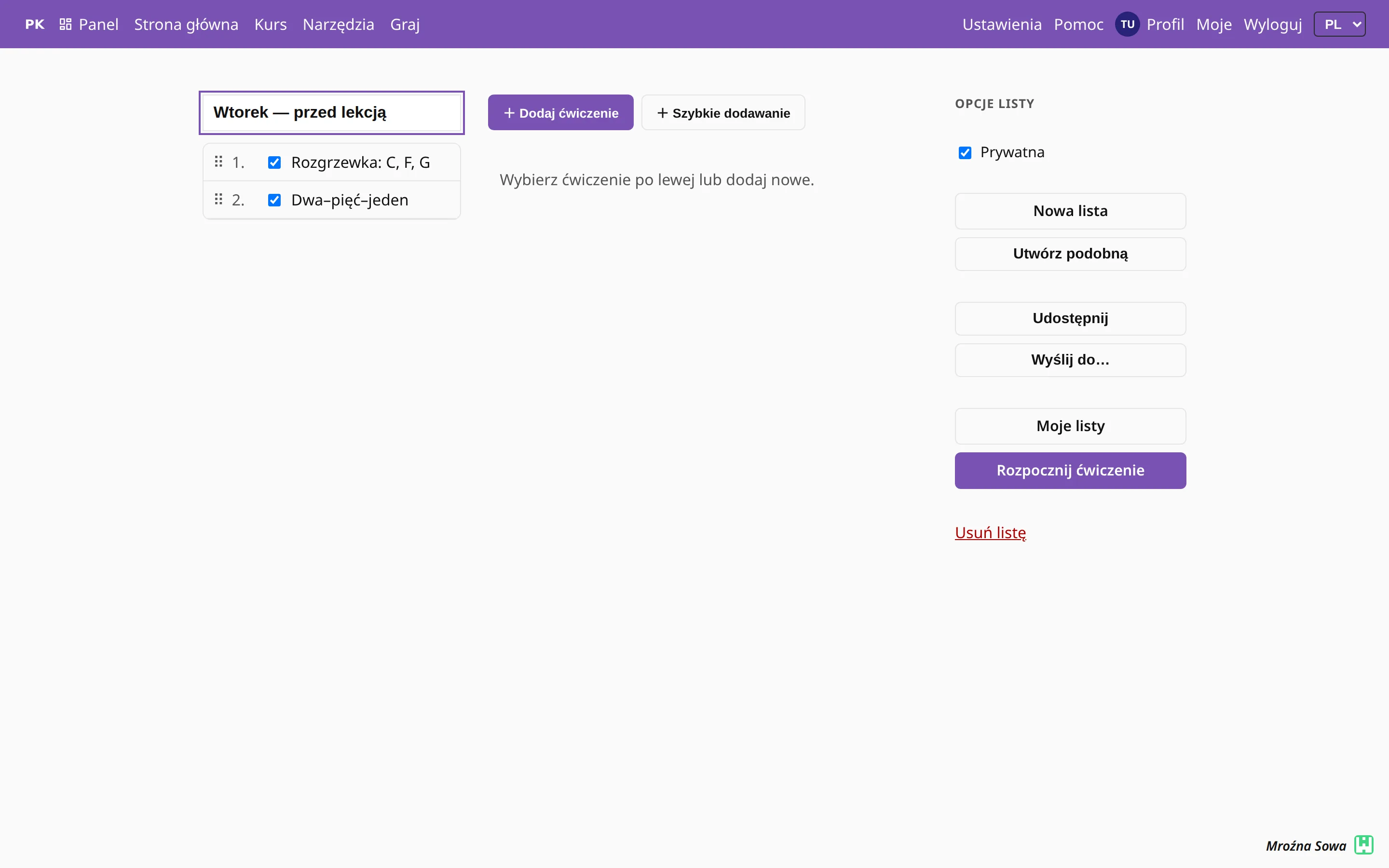
Nowe listy są prywatne. Odznacz Prywatna i wyślij listę uczniowi, znajomemu albo rodzicowi, a będą mogli ćwiczyć według Twojego planu (zobacz stronę o udostępnianiu). Nauczyciele dołączają listy do lekcji, więc praca domowa jest o jedno kliknięcie od dziennika lekcji.