Lista ćwiczeń w minutę
Wklej po jednej linijce na ćwiczenie, w razie potrzeby z linkiem, tempem i czasem, a lista gotowa. Potem wyślij ją uczniowi albo dołącz do lekcji.
Wklej plan, jedna linijka na ćwiczenie
Najszybciej zrobisz listę, wpisując ją albo wklejając.
- Otwórz Nową listę i nadaj jej nazwę.
- Kliknij Szybkie dodawanie.
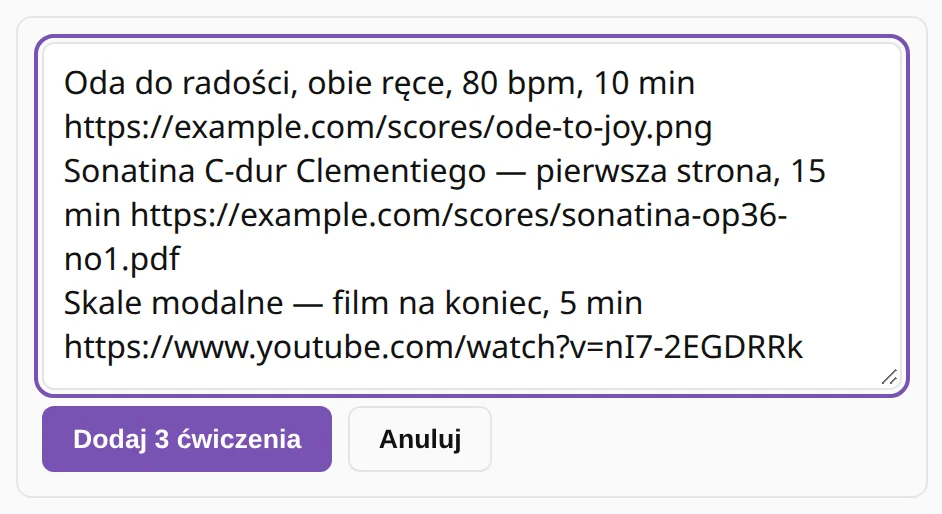
- Wklej po jednym ćwiczeniu w linijce. Listę zadań skopiowaną z maila można wkleić bez przerabiania.
- Kliknij przycisk pod polem. Liczy linijki, na przykład „Dodaj 3 ćwiczenia”.
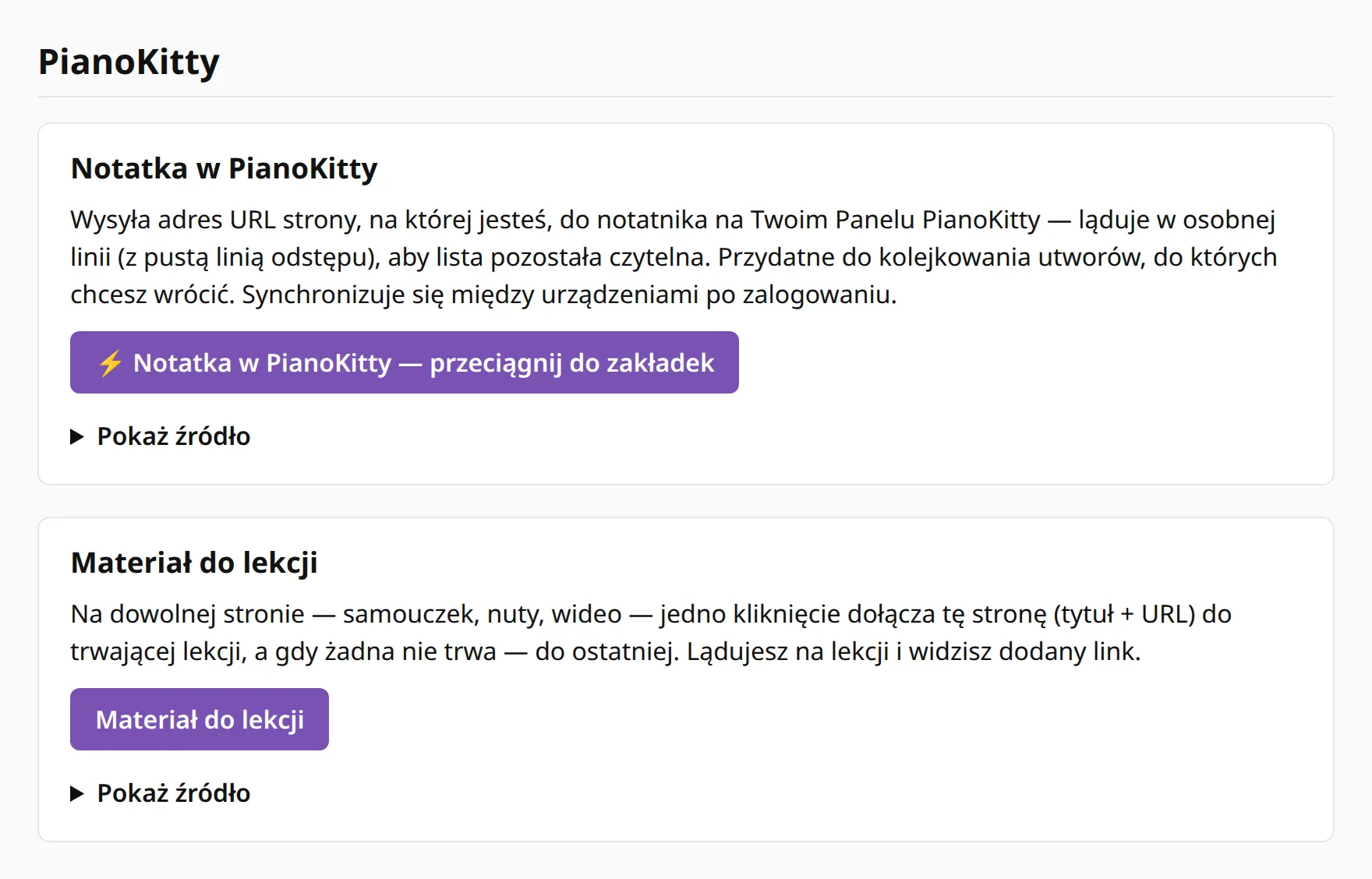
Każda linijka staje się pozycją. Lista zapisuje się sama.
Co może zawierać linijka
PianoKitty czyta każdą linijkę i wyławia to, co zna:
- Link. Adres zaczynający się od http lub https staje się materiałem pozycji. Jeśli w linijce jest kilka linków, wszystkie zostają, a pokazywany jest pierwszy.
- Tempo. „80 bpm” albo „tempo: 80” ustawia tempo, od 20 do 300, i włącza metronom dla tej pozycji.
- Czas. „10 min”, „10 minut” albo „10m” daje pozycji dziesięciominutowe odliczanie, do 600.
- Znacznik listy. „1.”, „1)”, „-” lub „•” na początku linijki jest pomijane.
- Reszta. Tekst do pierwszej kropki to nazwa. To, co po niej, trafia do opisu.
Linijka „Oda do radości, obie ręce. Lewa ręka ciszej. 80 bpm, 10 min” da więc jedną pozycję o nazwie „Oda do radości, obie ręce”, z opisem, tempem i licznikiem czasu.
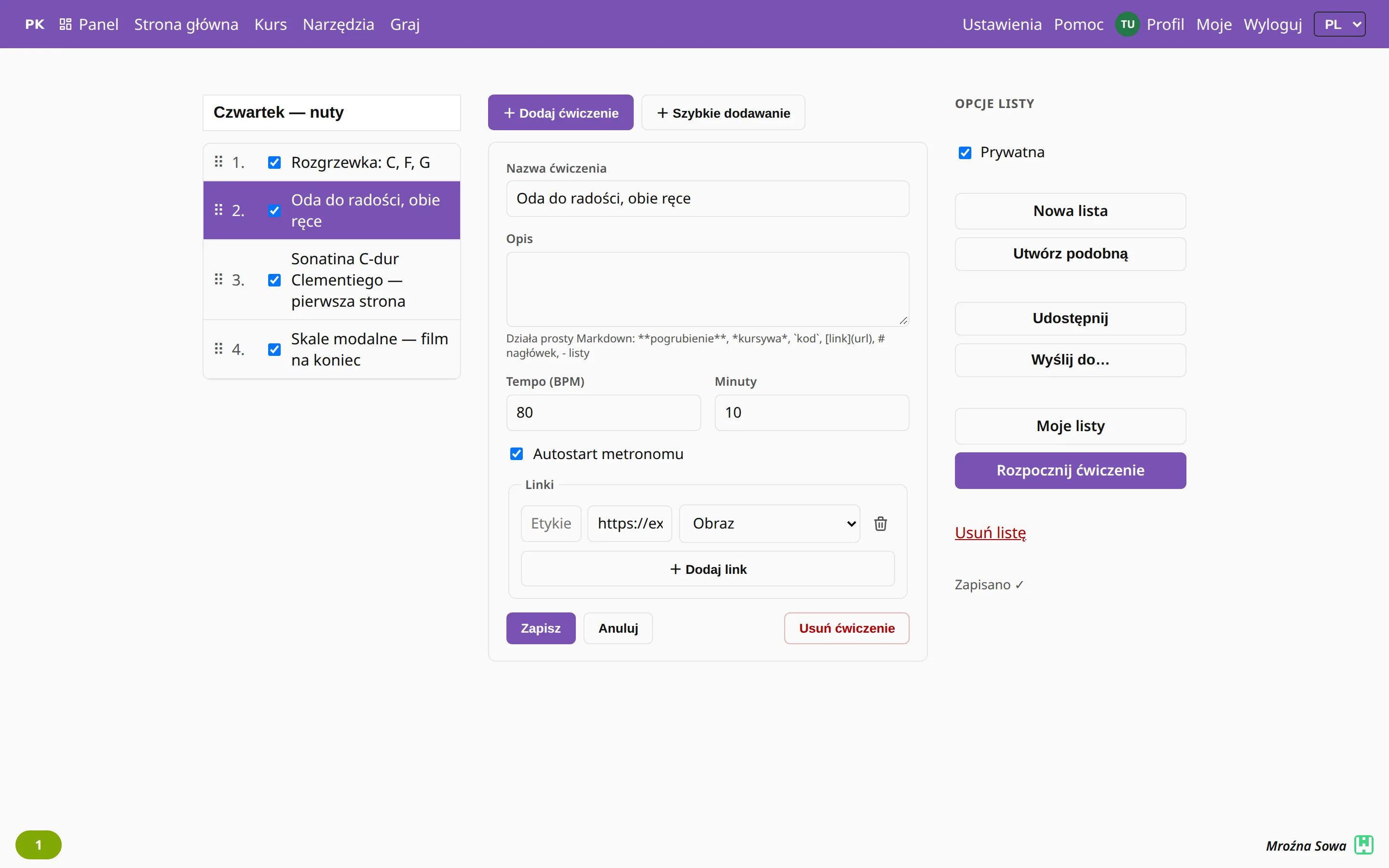
Krótki link do ćwiczenia jest zapisywany jako zwykły link. Kliknij Kopiuj link w oknie udostępniania na ekranie ćwiczenia z wciśniętym Shift, aby dostać długą postać, którą Szybkie dodawanie rozpozna jako ćwiczenie.
Z ćwiczenia, które masz ustawione
Ustaw ćwiczenie na ekranie ćwiczeń, potem otwórz Ustawienia i kliknij Dodaj do listy pod kartą ćwiczenia. Trafi do ostatnio edytowanej listy albo do nowej, a edytor otworzy się z zaznaczoną nową pozycją.
Nowa lista utworzona w ten sposób jest prywatna, dopóki nie odznaczysz Prywatna.
Ze strony w internecie
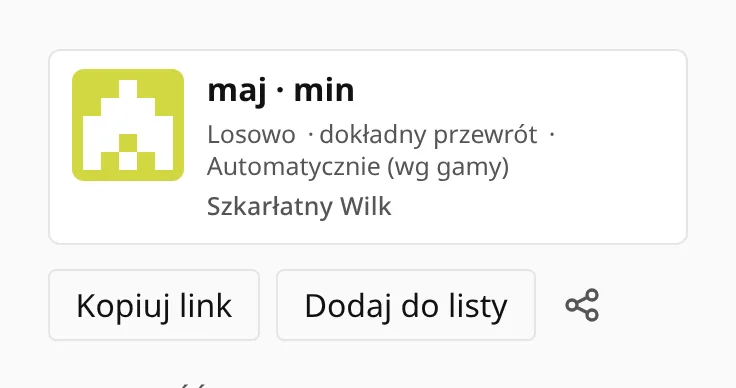
Trafiasz na samouczek, nuty albo film? Skryptozakładki ze strony Skryptozakładki go zapiszą, ale żadna z nich nie dodaje niczego wprost do listy. O tym, gdzie trafi link, decyduje wybrana skryptozakładka:
- Notatka w PianoKitty dodaje tytuł i adres strony do notatnika w Panelu. Skopiuj stamtąd adres do Szybkiego dodawania.
- Materiał do lekcji dodaje stronę do lekcji, więc uczeń zobaczy ją w sekcji Linki i materiały tej lekcji.
Strony z akordami z Ultimate Guitar i Chordify mają własne skryptozakładki, które wysyłają akordy do edytora akordów. Zobacz Wyślij do PianoKitty.
Potem ją wyślij
Nowa lista jest prywatna. Odznacz Prywatna i kliknij Wyślij do…, aby wysłać listę uczniowi. Znajdzie ją w sekcji Udostępnione mi, a w Moich udostępnieniach zobaczysz, czy została otwarta. Możesz też wybrać listę przy tworzeniu lekcji, a zostanie do niej dołączona. Więcej o udostępnianiu i planowaniu lekcji.
Pytania
Czy mogę wkleić pracę domową z maila?
Tak. Wpisz po jednym zadaniu w linijce, z linkiem, tempem, na przykład „80 bpm”, albo czasem, na przykład „10 min”, jeśli je masz. Linijki bez tych elementów staną się pozycjami z samą nazwą.
Czy chatbot może zrobić mi listę?
Tak. Poproś go o jeden link i otwórz go po zalogowaniu. Na przykład tak:
Zrób listę ćwiczeń na pianino dla początkującego, 20 minut dziennie, 5 dni. Po jednym ćwiczeniu w linijce, z czasem, na przykład „10 min”, i tempem, na przykład „60 bpm”. Kropka tylko przed opisem, nigdy w tytule. Podaj jeden link, który zaczyna się od pianokitty.com/list/create?add= i ma dalej cały tekst zakodowany procentowo. Nie wymyślaj adresów internetowych.
Sprawdź tekst i kliknij przycisk pod polem. Wcześniej nic się nie zapisuje. Jeśli chatbot czyta strony, dodaj: „Najpierw przeczytaj pianokitty.com/help/lists.md”. Jeśli odpowie samym tekstem zamiast linkiem, wklej ten tekst do Szybkiego dodawania bez zmian. Więcej znajdziesz w części Dla agentów AI.
Jakie formaty linijek rozumie Szybkie dodawanie?
Jedna linijka to jedna pozycja. W każdej linijce Szybkie dodawanie rozpoznaje:
- znacznik listy na początku („-”, „*”, „•”, „1.” albo „1)”), który zostaje pominięty;
- każdy link zaczynający się od http lub https. Linki do YouTube i Vimeo to filmy, linki kończące się na .jpg, .png lub innym formacie obrazu to obrazy, .pdf to plik, link do ćwiczenia z PianoKitty staje się ćwiczeniem, a każdy inny link zostaje zwykłym linkiem;
- tempo: „80 bpm”, „tempo: 80” albo „tempo 80”, od 20 do 300. Włącza też metronom dla tej pozycji;
- czas: „10 min”, „10 minut” albo „10m”, do 600 minut;
- resztę: tekst do pierwszej kropki to nazwa, a tekst po niej to opis.
Nazwa kończy się na pierwszej kropce, więc pisz „Op 28”, a nie „Op. 28”.
Czy skryptozakładka działa na telefonie?
Skryptozakładki są stworzone na pasek zakładek przeglądarki na komputerze. Na telefonie skopiuj link i wklej go do Szybkiego dodawania.
Czy mogę zmienić pozycję po szybkim dodaniu?
Tak. Otwórz pozycję w edytorze, aby zmienić nazwę, opis, tempo, czas i linki. Pozycje można też przeciągnąć w nowe miejsce, a odznaczona zostanie pominięta.