Klasy i prace domowe dla nauczycieli fortepianu
Załóż klasę, podaj kod dołączenia, pozwól dzieciom zapisać się bez emaila, zadaj pracę domową wszystkim i sprawdź, kto ćwiczył przed lekcją.
Załóż klasę i podaj jej kod
Klasa to grupa uczniów, którzy dołączają jednym kodem. Możesz mieć ich do 20: grupę wtorkową, szkolne koło, kurs wakacyjny.
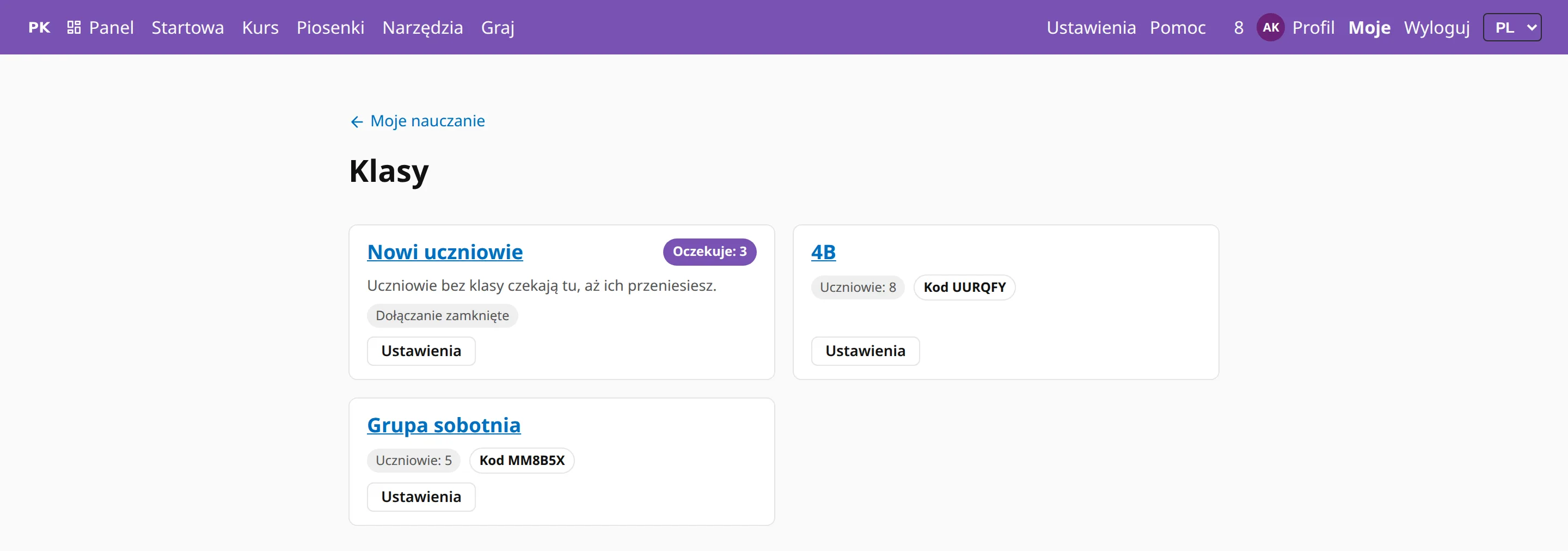
- Zaloguj się i otwórz Klasy na stronie Moje nauczanie.
- Kliknij Utwórz klasę, wpisz Nazwę klasy i zapisz.
- Otwórz klasę. W jej ustawieniach, w części Kod dołączenia, znajdziesz sześcioznakowy kod i kod QR.
- Napisz kod na tablicy albo pokaż kod QR na ekranie lub na wydruku.
Jeśli kod trafi w niepowołane ręce, kliknij Zmień kod. Stary przestaje działać. Zamknij dołączanie wstrzymuje nowych uczniów, dopóki go znowu nie otworzysz.
Dzieci dołączają bez adresu email
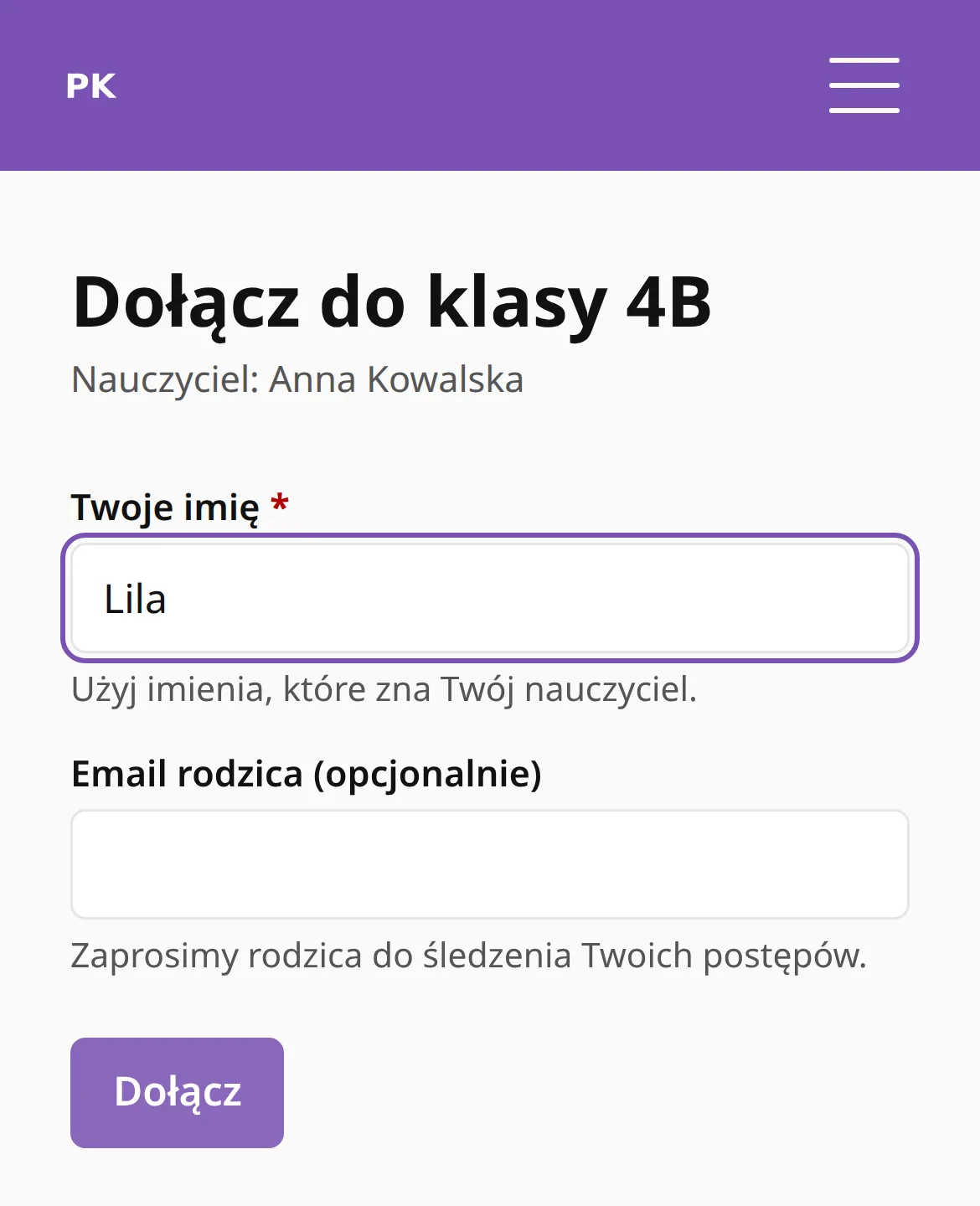
Uczeń skanuje kod QR albo otwiera link do klasy, wpisuje swoje imię i klika Dołącz. Email rodzica jest opcjonalny.
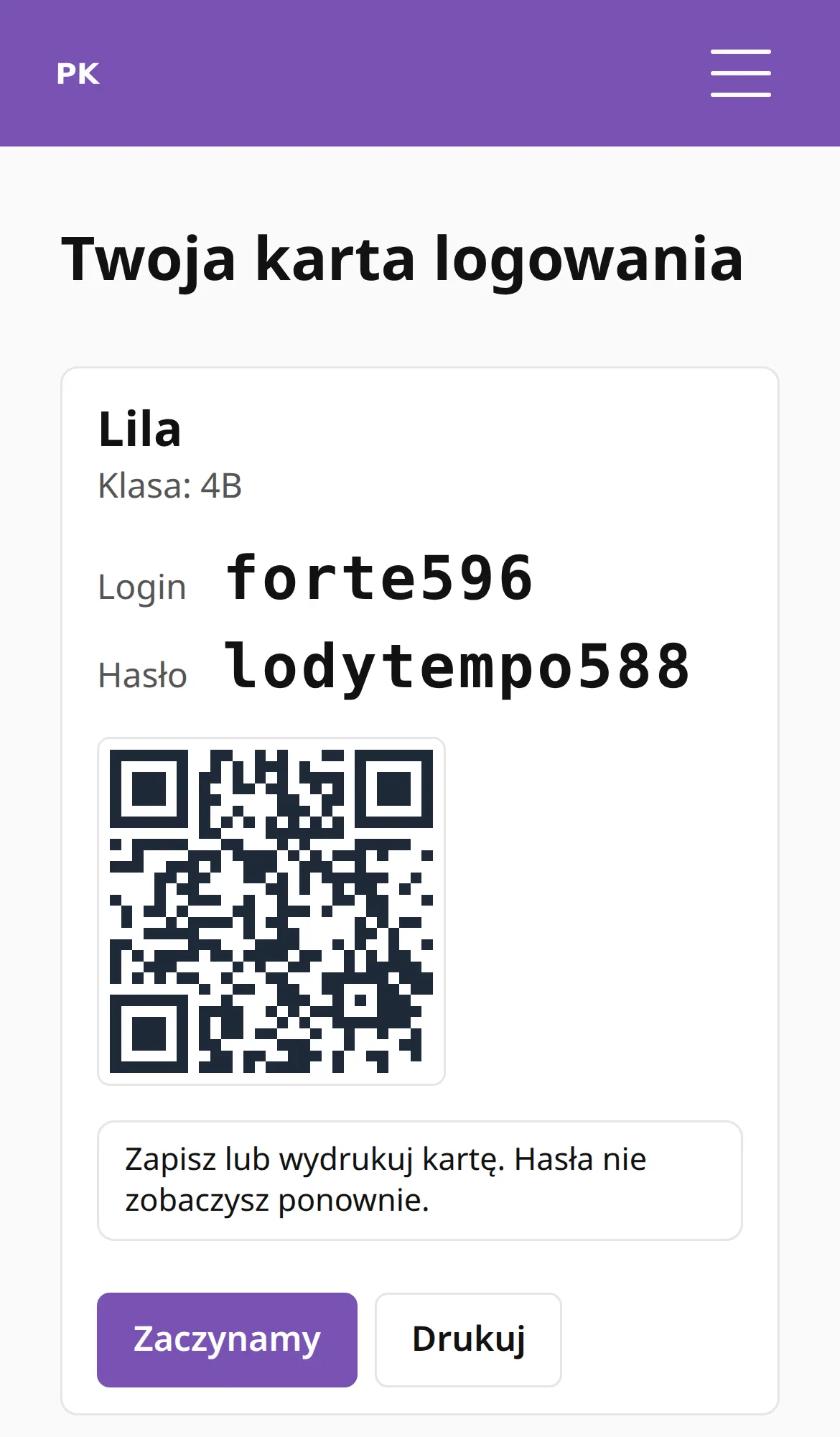
Każdy dostaje osobne konto bez emaila. Karta logowania pokazuje login i hasło, tylko raz. Niech uczeń zapisze ją lub wydrukuje. Gdy karta się zgubi, Zresetuj hasło tworzy nową, a Zresetuj hasła i wydrukuj karty robi to dla całej klasy naraz.
Wszyscy zaczynają w klasie Nowi uczniowie
Uczniowie, którzy stają się Twoi bez przypisania do klasy, trafiają do klasy Nowi uczniowie. Jest zawsze. Lista klas pokazuje, ile osób czeka. Zaznacz jedną osobę albo kilka, wybierz Przenieś do… i wskaż klasę.
Sprawdź, kto ćwiczył
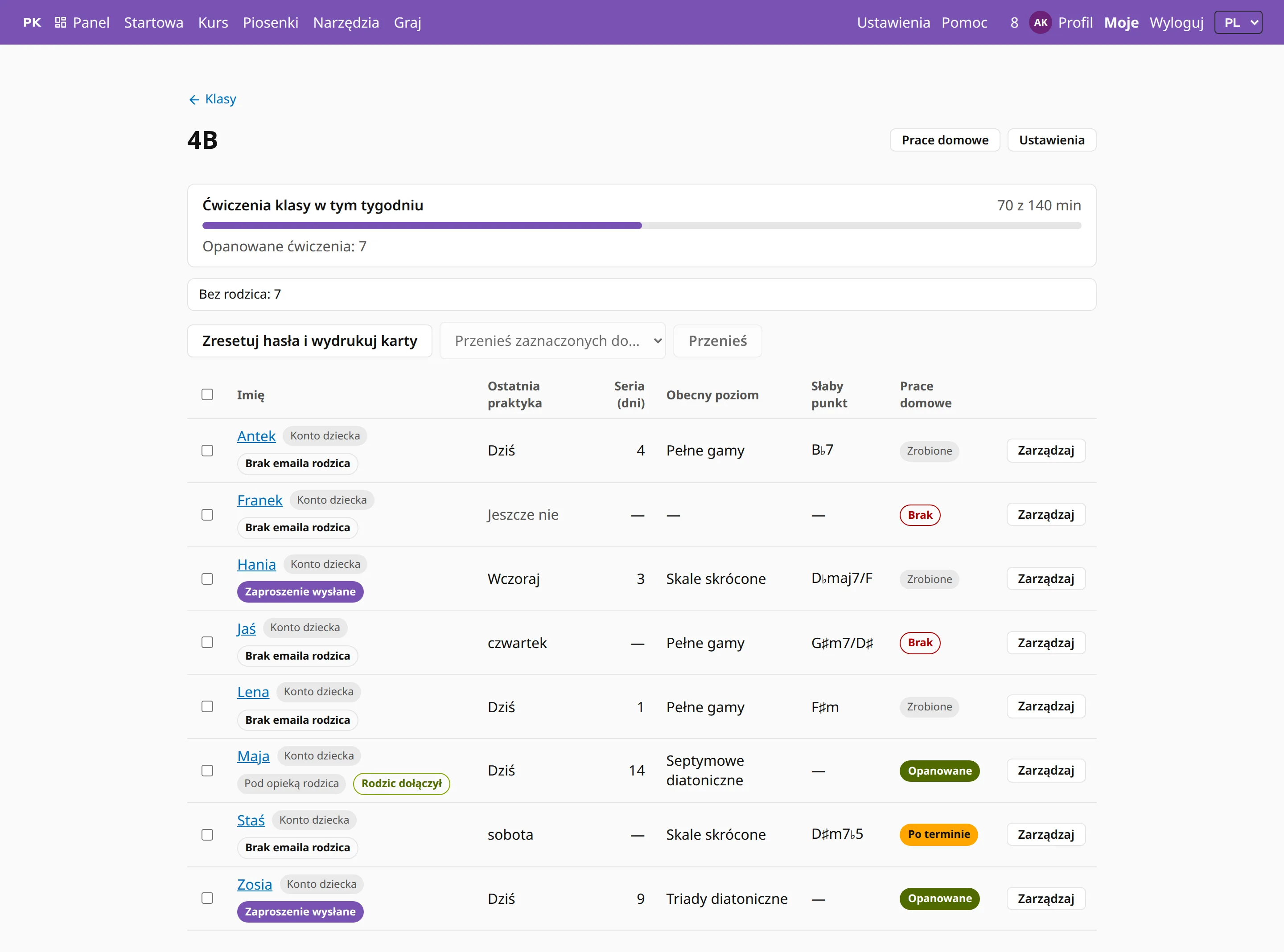
Otwórz klasę, a zobaczysz jej tablicę, po jednym wierszu na ucznia: ostatnie ćwiczenie, seria, poziom, słaby punkt, informacja o połączonym rodzicu i status ostatniej pracy domowej. Nad wierszami są minuty klasy w tym tygodniu na tle celu, który ustawiasz w polu Cel tygodniowy (minuty).
Uczniowie widzą tylko sumy klasy, bez imion i bez rankingu.
Zadaj pracę domową całej klasie
Każda klasa ma własną stronę Prace domowe, więc dwie klasy mogą dostać dwa różne zadania.
- Otwórz klasę i kliknij Prace domowe.
- W polu Ćwiczenie wyszukaj jedno ze swoich ćwiczeń albo wklej link do ćwiczenia.
- Wybierz Termin. Ćwiczenie po tym dniu liczy się jako spóźnione.
- Jeśli chcesz, dopisz wiadomość dla uczniów i kliknij Zadaj.
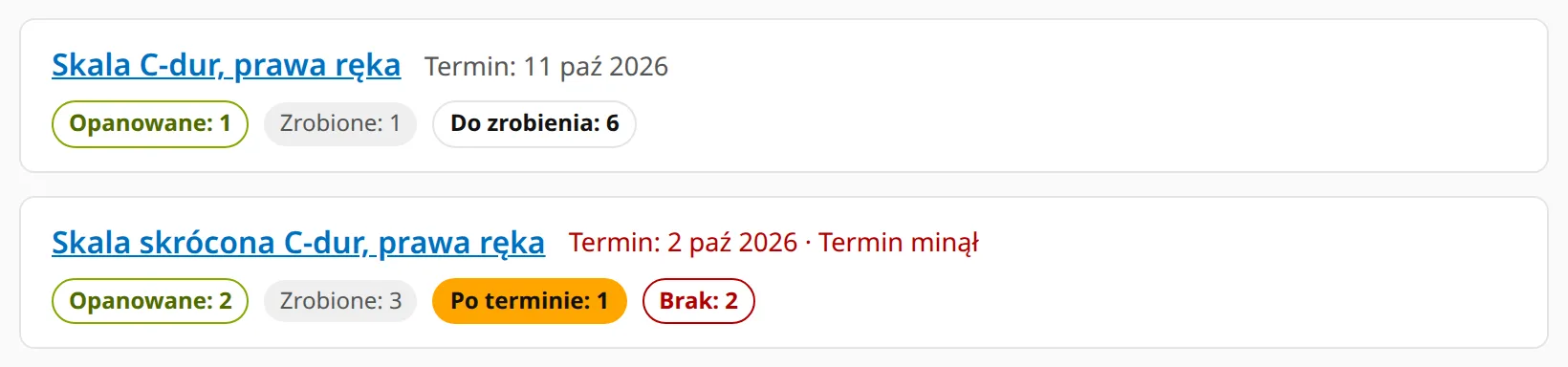
Przy każdej pracy widać cztery liczby: opanowane (zagrane na 99% lub lepiej), zrobione (zagrane w terminie), po terminie i niezrobione. Dzień przed terminem o 17:00 uczniowie, którzy jeszcze tego nie zagrali, dostają powiadomienie push.
W poniedziałek podsumowanie w skrzynce
W każdy poniedziałek o 8:00 w Twojej strefie czasowej dostajesz jeden email. Mówi, kto ćwiczył, kto nie, kto osiągnął cel i komu brakuje pracy domowej. Wyłączysz go dla klasy polem Poniedziałkowe podsumowanie emailem w ustawieniach klasy.
Pytania nauczycieli
Jak uczniowie dołączają do mojej klasy?
Kodem klasy albo kodem QR. Wpisują imię i klikają dołączenie. Nikt nie potrzebuje emaila z zaproszeniem, a Ty nie wpisujesz uczniów ręcznie.
A dzieci, które nie mają adresu email?
Dołączają tak samo. Konto powstaje bez emaila, a dziecko loguje się loginem i hasłem z karty logowania. Możesz zresetować hasła i wydrukować nowe karty dla całej klasy.
Jak sprawdzić, kto ćwiczył w tym tygodniu?
Otwórz tablicę klasy. Widać na niej ostatnie ćwiczenie i serię każdego ucznia oraz minuty całej klasy na tle tygodniowego celu. W poniedziałek ten sam obraz przychodzi emailem.
Czy mogę zadać różne prace domowe różnym klasom?
Tak. Praca domowa należy do jednej klasy, a każda klasa ma własną stronę Prace domowe z własnymi terminami i liczbami.
Co widzi rodzic?
Email rodzica jest opcjonalny przy dołączaniu dziecka. Dopóki rodzic nie jest połączony z kontem, profil dziecka jest prywatny. Gdy rodzic przyjmie zaproszenie, przejmuje konto i śledzi postępy. Więcej na stronie Dla rodziców.