Wygląd, dźwięk i wygoda
Wybierz spokojny albo wesoły wygląd i dostosuj drobne ustawienia, dzięki którym długie ćwiczenie mniej męczy.
Profesjonalny czy Wesoły
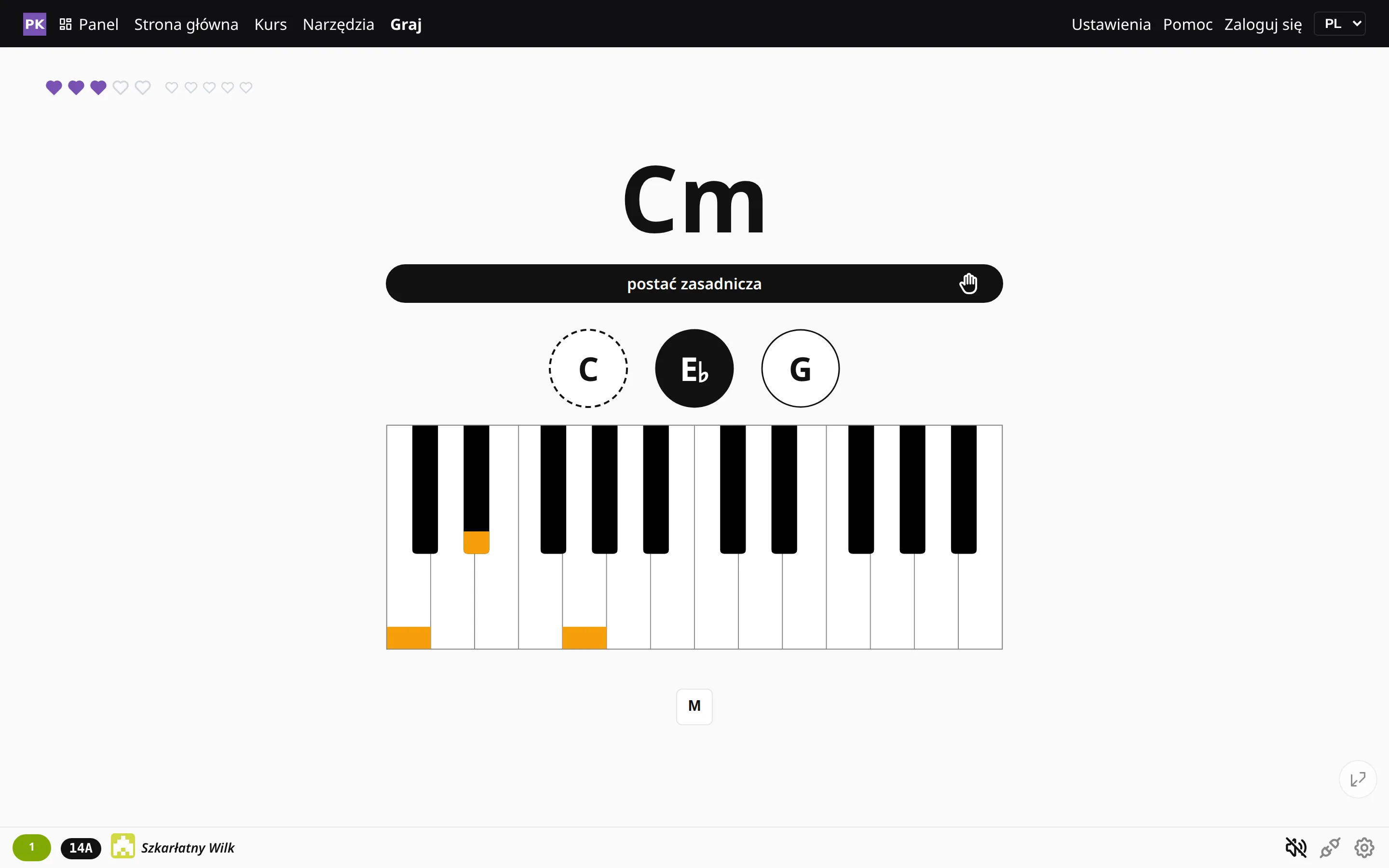
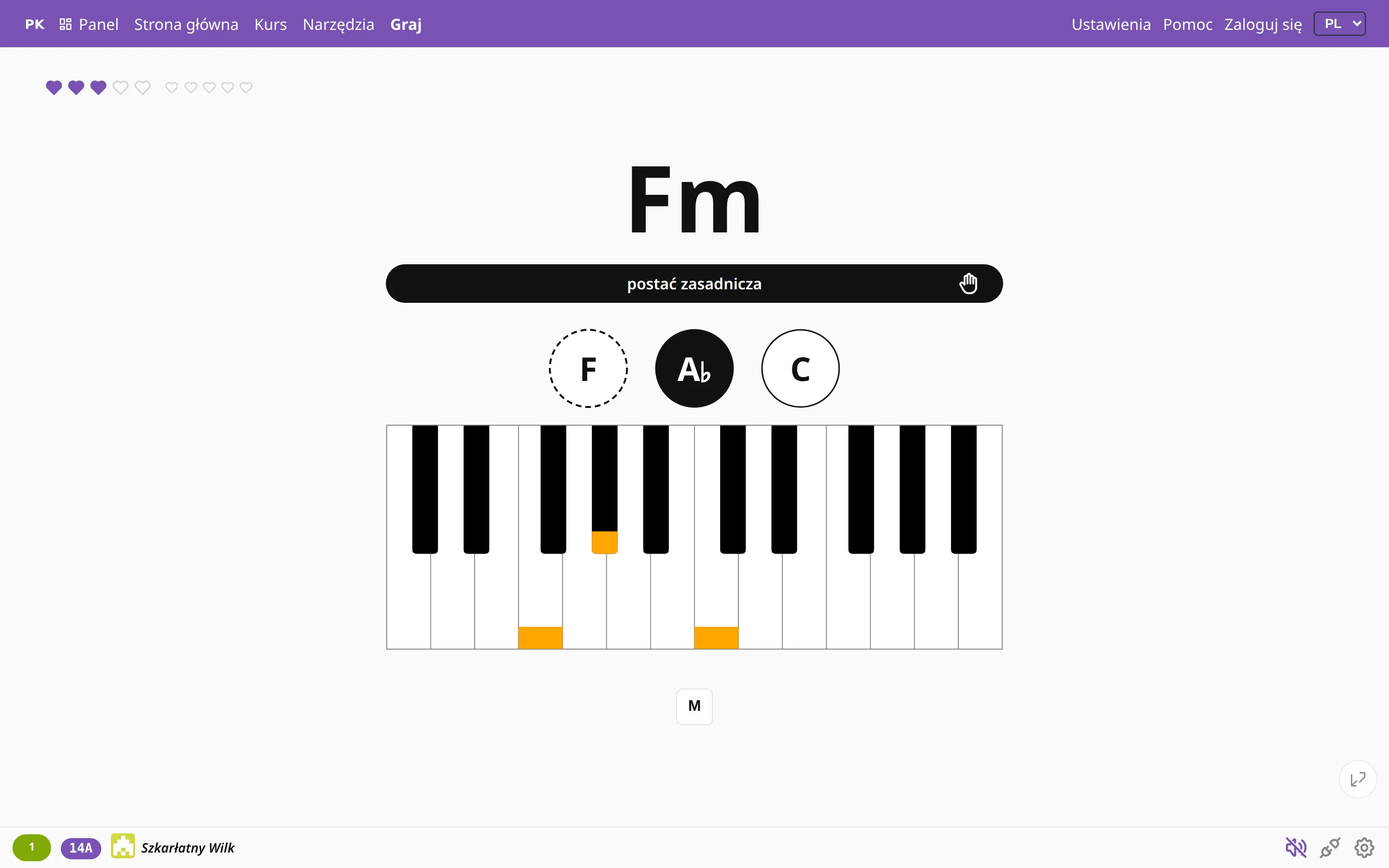
Aplikacja ma dwa motywy. Profesjonalny jest stonowany: czarne paski i jeden kolor akcentu, więc nic nie odciąga uwagi od akordu. Wesoły jest w fiolecie, pomarańczu i zieleni i zwykle bardziej podoba się dzieciom (i sporej części dorosłych). Zmieniają się tylko kolory, a ekrany, przyciski i skróty zostają na swoich miejscach.
Inne ustawienia wyglądu
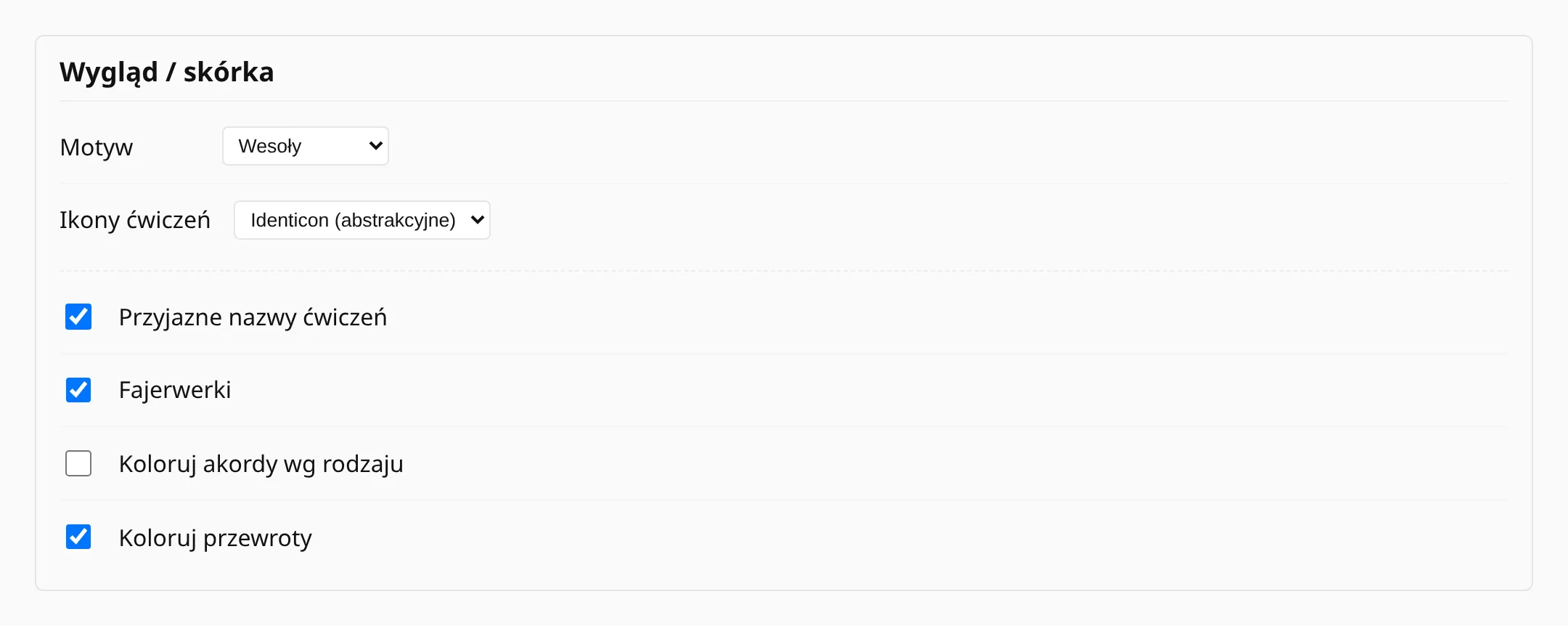
Obok motywu w Ustawieniach znajdziesz też:
- Ikony ćwiczeń: każde ćwiczenie może mieć własny obrazek, abstrakcyjny wzór albo małego robota, a obrazki można też wyłączyć.
- Przyjazne nazwy ćwiczeń: „Trójdźwięki durowe, białe klawisze” zamiast technicznego skrótu.
- Fajerwerki, które pojawiają się, gdy coś ukończysz. Jeśli w systemie włączone jest ograniczenie ruchu, są domyślnie wyłączone.
- Koloruj akordy wg rodzaju i Koloruj przewroty: kolor podpowiada rodzaj akordu i przewrót, a jeśli wolisz czytać nazwy, zostaw zwykłą czerń.
Przy długim ćwiczeniu
- Po włączeniu opcji Nie wygaszaj ekranu tablet na pulpicie nutowym nie zgaśnie w połowie gamy.
- W trybie pełnoekranowym menu chowają się i wracają, gdy przesuniesz mysz do krawędzi ekranu.
- Pianino i metronom mają osobną głośność, a późnym wieczorem metronom można oglądać zamiast słuchać.
- Animację kolejki akordów można wyłączyć, a aplikacja stosuje się do systemowego ustawienia ograniczenia ruchu.
- Jeśli potrzebujesz większego tekstu, powiększ stronę w przeglądarce (Ctrl++), a układ sam się dopasuje.
Wszystko z klawiatury
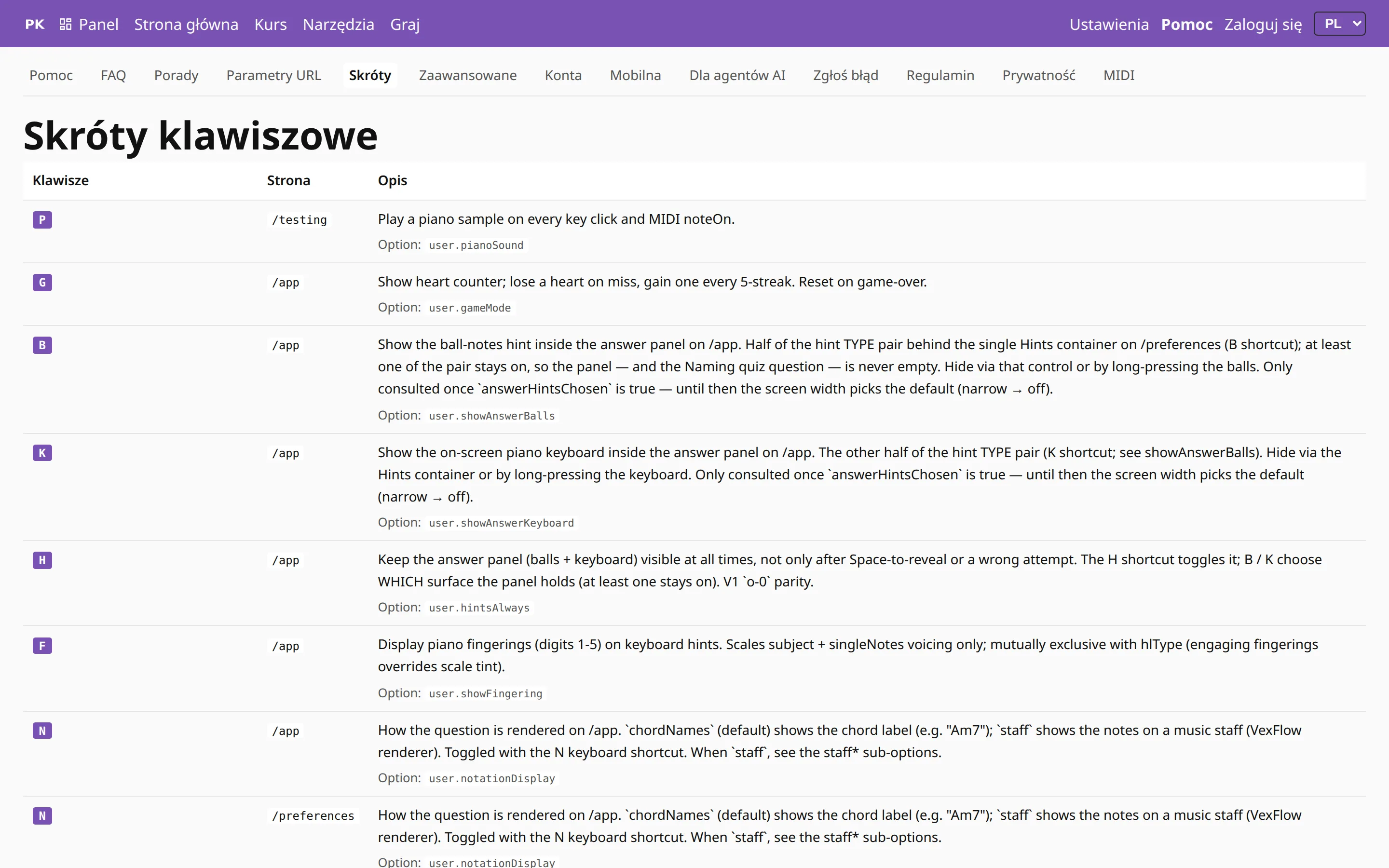
Do ćwiczenia nie potrzebujesz myszki. Pokazanie odpowiedzi, przejście dalej, metronom, tempo, podpowiedzi, zmiana tonacji i przewroty mają swoje klawisze, a pełna lista skrótów jest na jednej stronie pomocy. Tak jest szybciej, a ręce mogą zostać na klawiaturze MIDI.