Ekran ćwiczeń, który możesz odchudzić
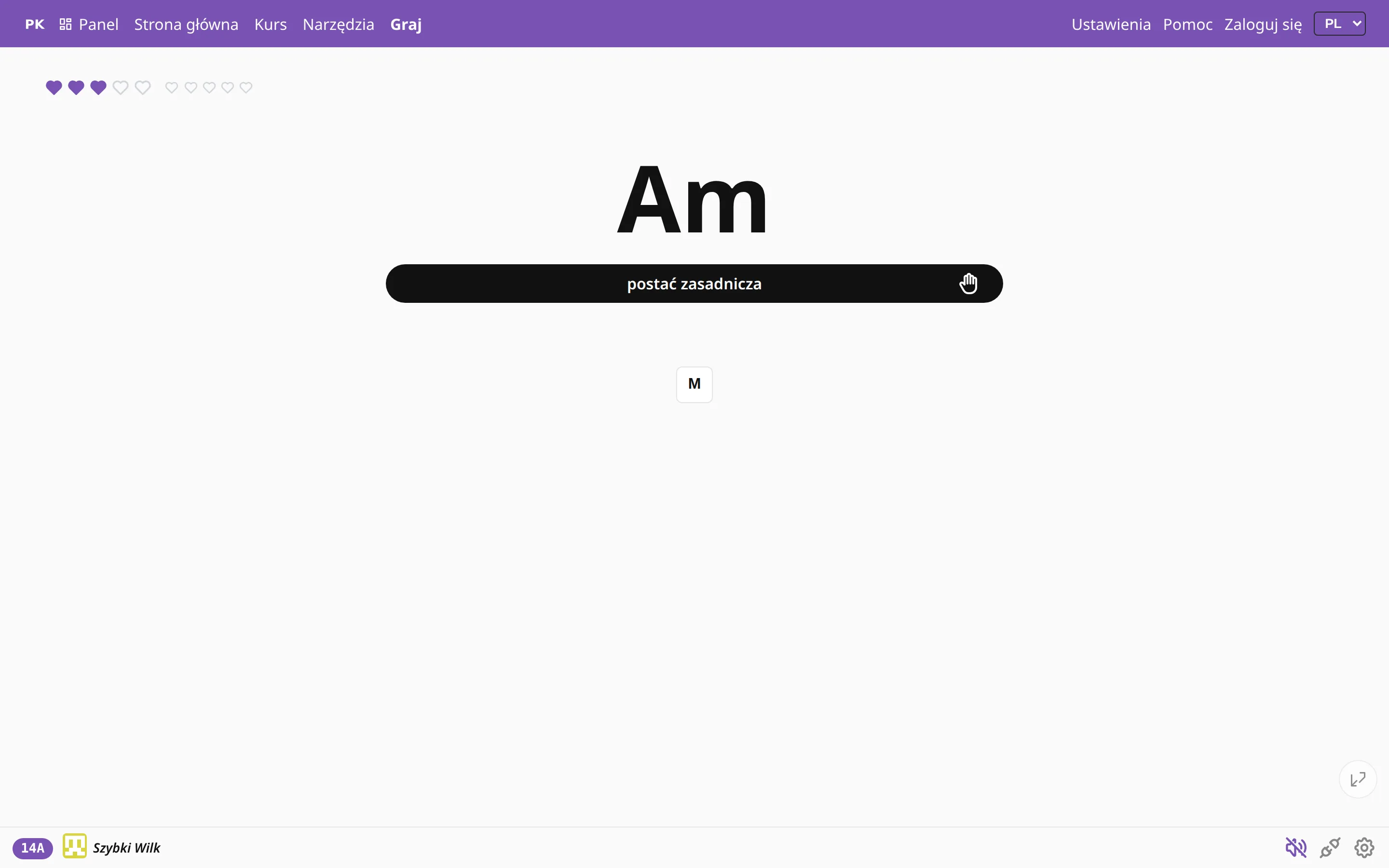
Przytrzymaj element na ekranie ćwiczeń, żeby go ukryć: nazwę akordu, podpowiedzi, pasek przewrotu, listę akordów albo serduszka. Wszystko wraca w Ustawieniach.
Przytrzymaj, żeby ukryć
Jeśli coś na ekranie ćwiczeń Ci przeszkadza, przytrzymaj to przez pół sekundy. Myszą trzymasz lewy przycisk, a na telefonie lub tablecie wystarczy jeden palec. Pojawi się pytanie „Ukryć ten element?”, a po potwierdzeniu element od razu znika.
Jeśli ruszysz kursorem, zanim minie pół sekundy, albo puścisz, nic się nie stanie. Zwykłe stuknięcie i przewijanie nie ukryją więc niczego przez przypadek.
Co możesz ukryć
- Nazwę akordu nad pytaniem.
- Kółka z dźwiękami i podpowiedź na klawiaturze w panelu z odpowiedzią. Gdy ukryjesz oba rodzaje, podpowiedzi się wyłączą, a błędna odpowiedź nadal pokaże akord.
- Pasek przewrotu z ikonami rąk, w akordach, progresjach i gamach.
- Listę akordów, czyli rząd wszystkich akordów w cyklu, w gamach, progresjach i piosenkach.
- Panel z informacjami o akordzie, jeśli go włączysz.
- Serduszka. To wyłącza tryb gry, więc przestajesz tracić serduszka. Na telefonie serduszka są na górnym pasku i tam je przytrzymujesz.
Jak to przywrócić
Wszystko, co ukryjesz, włączysz z powrotem w Ustawieniach. Większość przełączników jest w sekcji Wyświetlaj: nazwa akordu, dwa rodzaje podpowiedzi (kółka z dźwiękami i klawiatura), lista akordów, pasek przewrotu oraz rozszerzony panel informacji o akordzie. Tryb gry ma własny przełącznik obok przycisku Start.
Wpisz nazwę ustawienia w polu wyszukiwania na górze strony, a na ekranie zostanie tylko ten przełącznik.
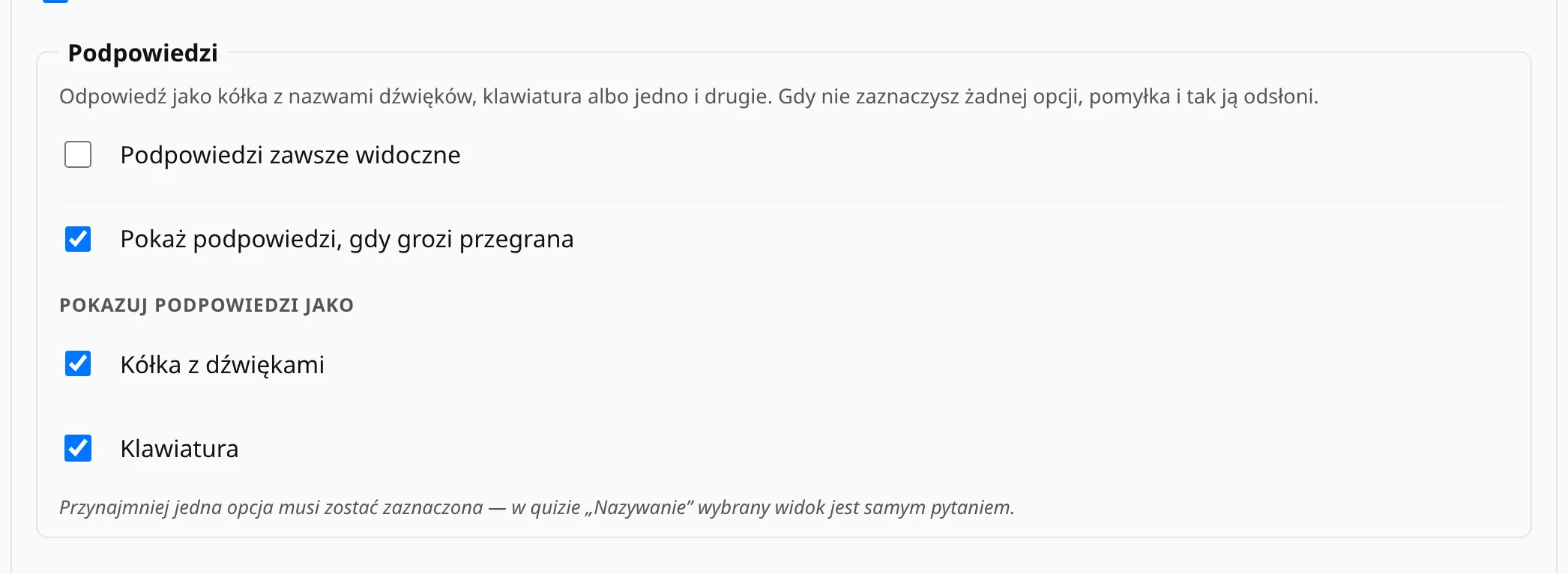
| B | Włącz lub wyłącz kółka z dźwiękami |
| K | Włącz lub wyłącz podpowiedź na klawiaturze |
| G | Włącz lub wyłącz tryb gry |
Ostateczność: reset ustawień
Jeśli po ukrywaniu elementów nie wiesz już, gdzie czego szukać, przycisk Resetuj ustawienia użytkownika przywróci wszystko. Znajdziesz go na dole strony Ustawienia, tuż nad sekcją Zaawansowane.
Wraca wszystko, co należy do Ciebie: motyw, dźwięk, notacja, podpowiedzi, nazywanie i fajerwerki, razem z ukrytymi elementami. Aplikacja najpierw zapyta o potwierdzenie, a tej operacji nie da się cofnąć. Ćwiczenie, które właśnie budujesz, zostaje bez zmian, bo ma osobny przycisk.

Sięgaj po reset dopiero wtedy, gdy pojedyncze przełączniki nie wystarczą. Motyw i dźwięk też wrócą do domyślnych. Co jest ustawiane gdzie, opisuje strona o Ustawieniach.