Wykres akordów
Cała tonacja w jednym pasku nad pytaniem. Kliknij komórkę, a ćwiczenie ograniczy się do akordów, które sprawiają Ci trudność.
Gdzie jesteś i co będzie dalej
Wykres to pasek nad pytaniem: wszystkie akordy tonacji po kolei, z podświetlonym bieżącym. Działa tak samo przy gamie, połączeniu akordów i piosence.
Duża nazwa akordu mówi tylko, co zagrać teraz. Wykres pokazuje też, w którym miejscu piosenki jesteś i co będzie dalej.

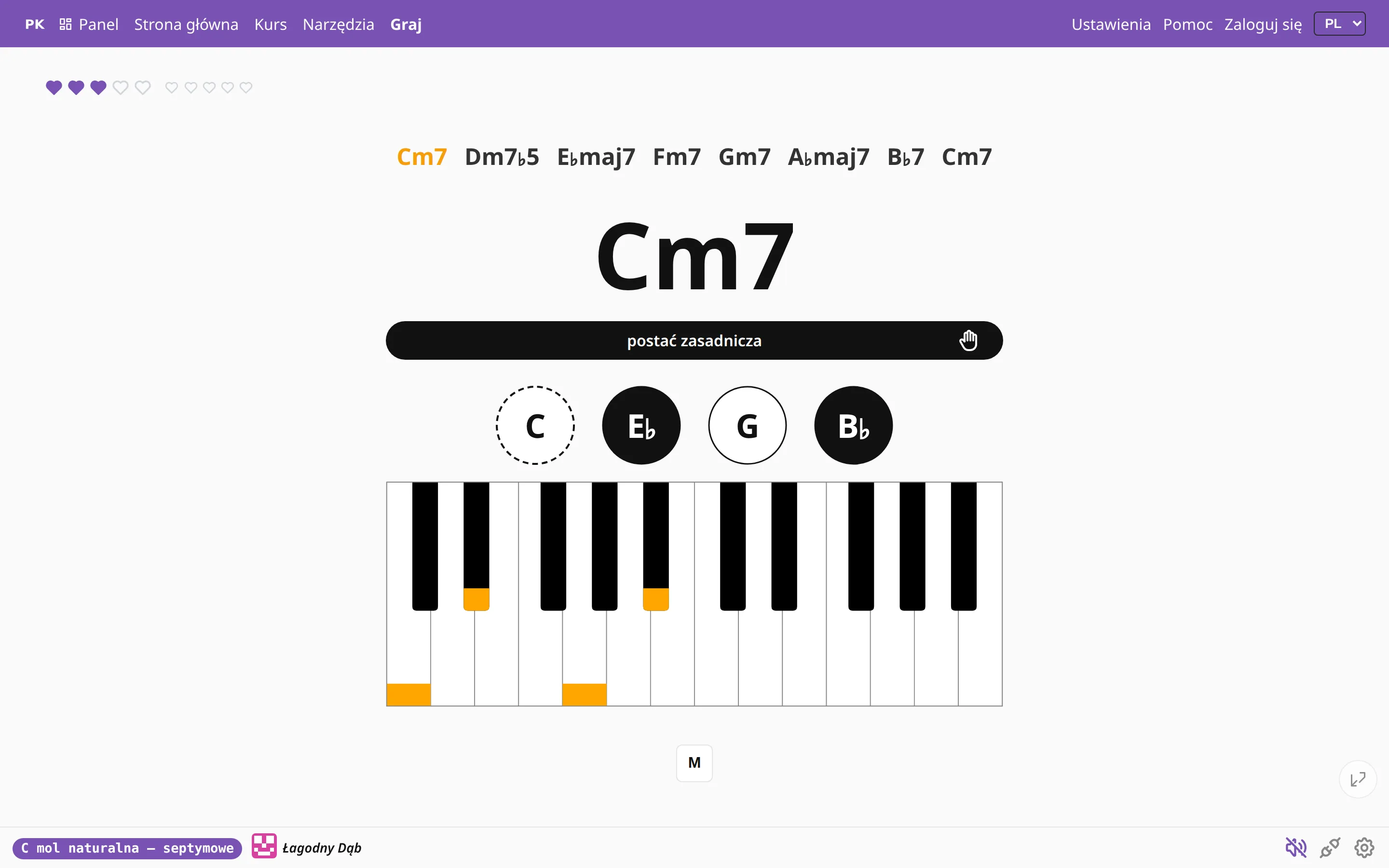
Kliknij komórki, żeby ćwiczyć tylko te akordy
Kliknięte komórki zostają zaznaczone, a ćwiczenie ogranicza się do nich. Trzy sąsiednie komórki mogą być dwoma taktami, które ciągle Ci nie wychodzą, a dwie — zmianą akordu, która sprawia trudność.
Metronom, wędrówki po tonacjach i powtórzenia działają bez zmian. Gdy klikniesz zaznaczone komórki jeszcze raz, wróci cała tonacja.

Zaznaczenie może zostać po zmianie tonacji, więc te same trzy akordy przećwiczysz we wszystkich tonacjach bez ponownego zaznaczania. W Ustawieniach decydujesz, czy zostaje po ręcznej zmianie tonacji, tylko po automatycznej, czy wcale.
Ćwiczenie narastające: fragmenty
Gamy można na wykresie ćwiczyć kawałkami. Graj fragmentami bierze po kilka komórek i przechodzi dalej dopiero wtedy, gdy zagrasz je czysto:
- Dokładanie wydłuża fragment: C, potem C D, potem C D E… Tak można nauczyć się długiej frazy bez utrwalania błędów.
- Okno przesuwa ramkę o stałej długości: C D E, potem D E F, potem E F G, więc wspólne komórki wracają w kolejnym oknie.
Fragment ma od dwóch do siedmiu komórek. Po pomyłce nie zaczynasz fragmentu od nowa, ale aplikacja też go nie przesuwa.

Inne szczegóły
- Wykres może pokazywać przewroty jako C.2 albo C/E, jeśli wolisz zapis z ukośnikiem.
- W utworze widać kreski taktowe i części, więc wykres wygląda jak zapis akordów, a nie zwykła lista.
- Wykres włączasz i wyłączasz w Ustawieniach, na przykład żeby widzieć go tylko przy nowym materiale.