Działa w przeglądarce, bez instalacji
Otwierasz stronę i grasz. PianoKitty działa w przeglądarce na komputerze, tablecie i telefonie, a klawiaturę MIDI słyszy w Chrome, Edge i Firefoksie.
Otwórz stronę i zacznij
Nie trzeba niczego pobierać ani instalować. PianoKitty to strona internetowa: otwierasz ją, wybierasz ćwiczenie i grasz. Postępy zapisują się w przeglądarce, a z darmowym kontem przechodzą z jednego urządzenia na drugie.
Klawiatura MIDI wymaga przeglądarki z Web MIDI
Żeby aplikacja usłyszała Twoją klawiaturę, przeglądarka musi obsługiwać Web MIDI — standard, dzięki któremu strona internetowa odczytuje instrument MIDI.
- Najlepiej działa Chrome, bez żadnych dodatkowych kroków. Tak samo działają Edge i Opera, zbudowane na tym samym silniku.
- Firefox na komputerze także obsługuje Web MIDI. Za pierwszym razem poprosi o zainstalowanie małego dodatku z uprawnieniami.
- Safari go nie obsługuje — ani na Macu, ani nigdzie indziej.
- Na Androidzie działa w Chrome i w Samsung Internet.
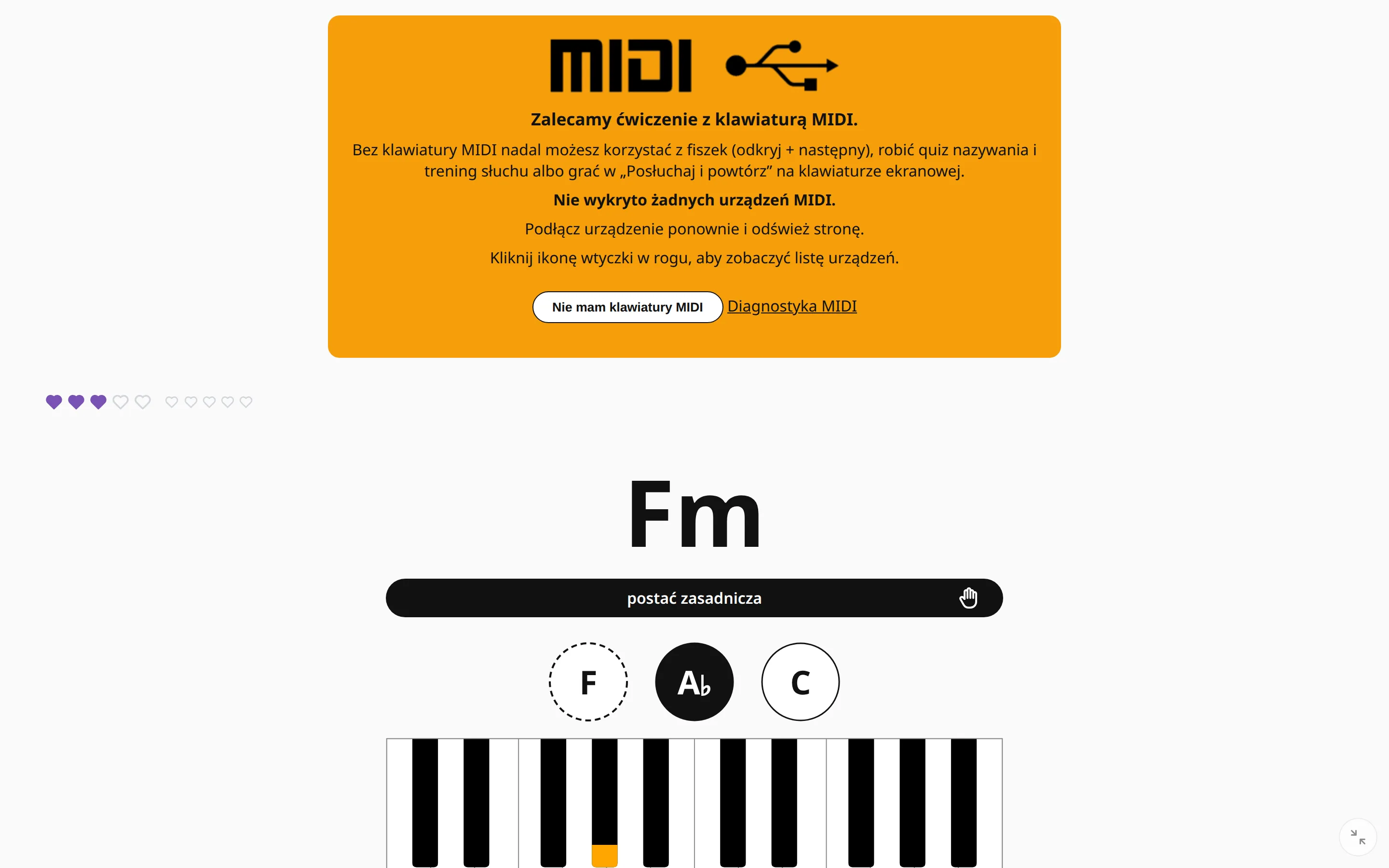
Jeśli aplikacja nie widzi klawiatury, mówi o tym i podpowiada, co sprawdzić. Strona diagnostyki MIDI pokazuje wszystkie urządzenia, które widzi przeglądarka.
Na iPadzie
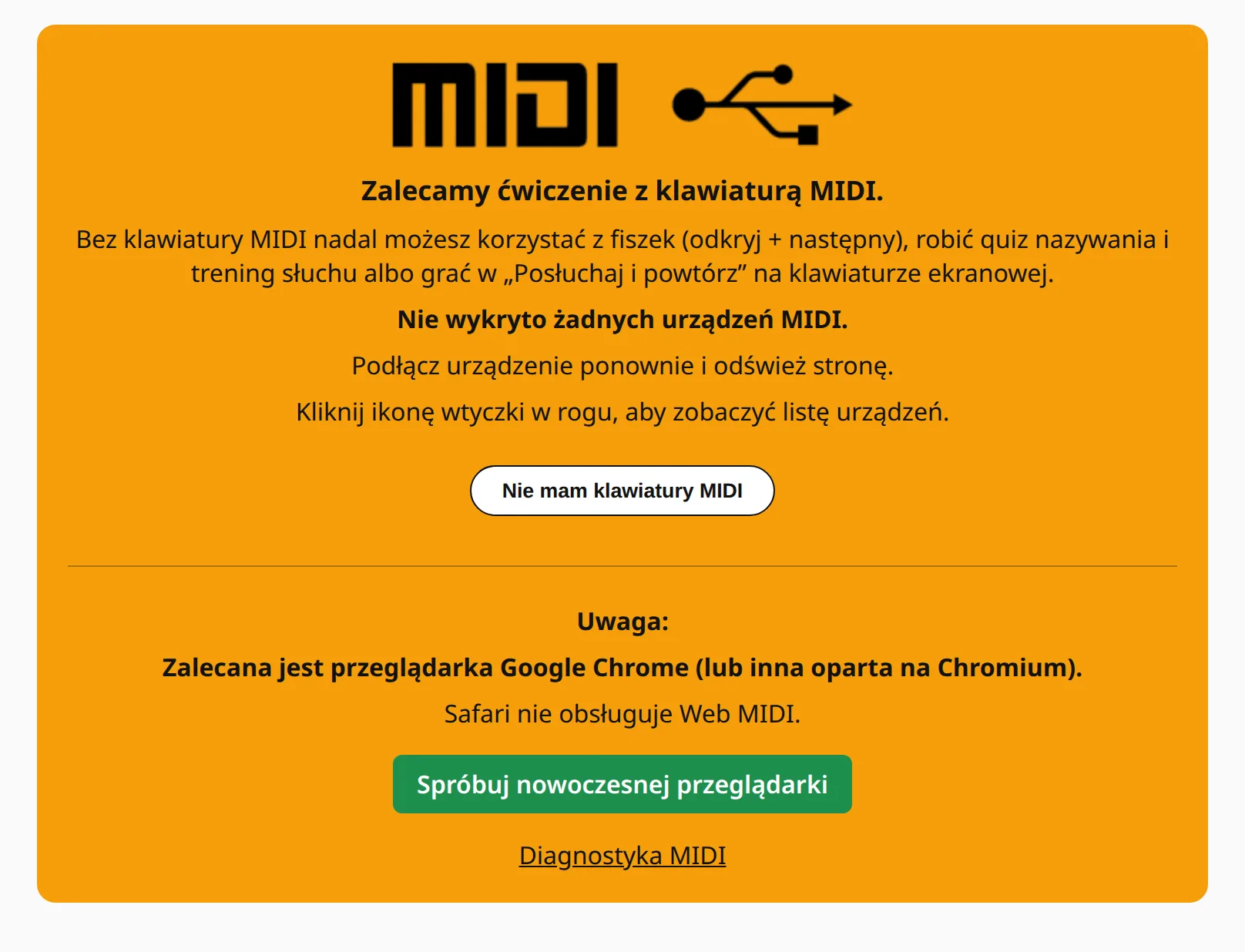
Wszystkie przeglądarki na iPhonie i iPadzie korzystają z silnika Safari, więc żadna z nich nie obsługuje Web MIDI — także Chrome na iPada. Są trzy sposoby, żeby sobie z tym poradzić:
- Przeglądarka z wbudowaną obsługą MIDI. W App Store jest kilka takich aplikacji, na przykład MIDIWeb Browser albo Web MIDI Browser. Nie testowaliśmy ich z PianoKitty, więc traktuj je jako eksperyment. Klawiaturę podłączysz przez Bluetooth MIDI albo kablem, przez przejściówkę USB do iPada.
- Ćwiczenia bez klawiatury. Na iPadzie quizy z nazywania i ćwiczenia słuchu w ogóle nie potrzebują MIDI, a w Posłuchaj i powtórz melodię odtwarzasz dotykiem na klawiaturze ekranowej.
- Komputer albo tablet z Androidem do ćwiczeń przy instrumencie.
Telefon jako uzupełnienie
Telefon dobrze uzupełnia ćwiczenie przy instrumencie. Sesje z klawiaturą MIDI zostaw na komputer, a telefonu używaj do krótkiego quizu w autobusie, kilku minut ćwiczeń słuchu albo do podtrzymania codziennej serii w dniu bez pianina. Z kontem seria i statystyki są wspólne dla obu urządzeń.
Dodaj do ekranu głównego
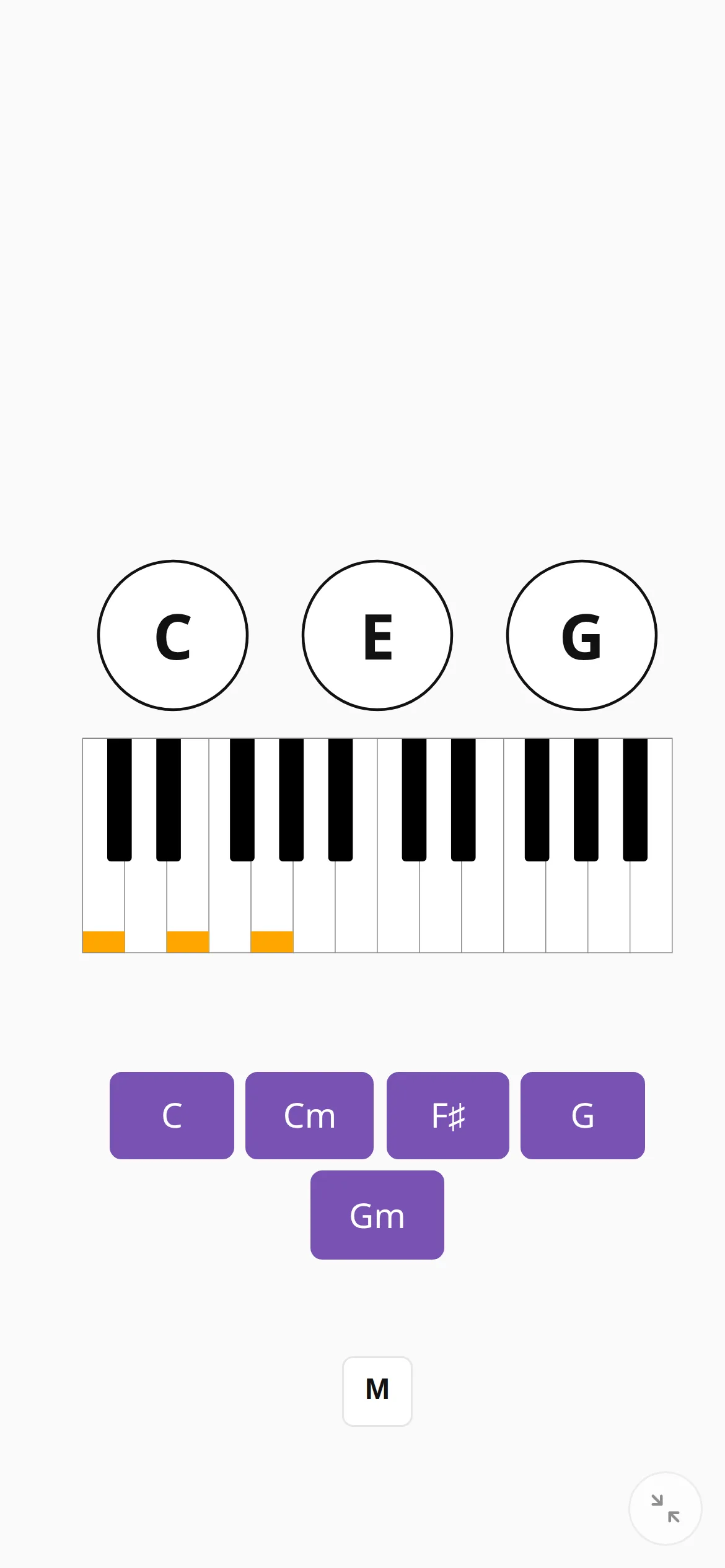
PianoKitty możesz dodać do ekranu głównego telefonu. Otwiera się wtedy na pełnym ekranie, jak każda inna aplikacja, i może wysyłać przypomnienia o ćwiczeniu.
- Na Androidzie w Chrome otwórz menu ⋮ i wybierz Dodaj do ekranu głównego (albo Zainstaluj aplikację).
- Na iPhonie i iPadzie w Safari stuknij Udostępnij, potem Do ekranu początkowego, i otwieraj PianoKitty z nowej ikony. Przypomnienia na iOS działają tylko w zainstalowanej aplikacji.
Instrukcje krok po kroku, ze szczegółami dla każdego systemu, znajdziesz w pomocy dla urządzeń mobilnych.